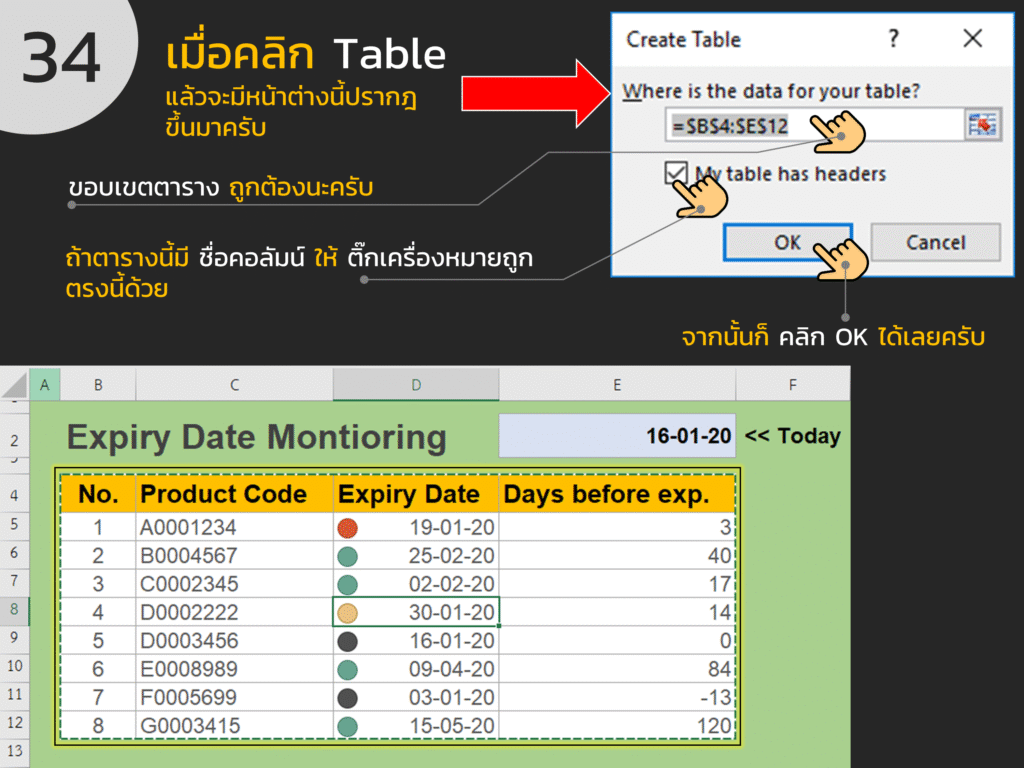
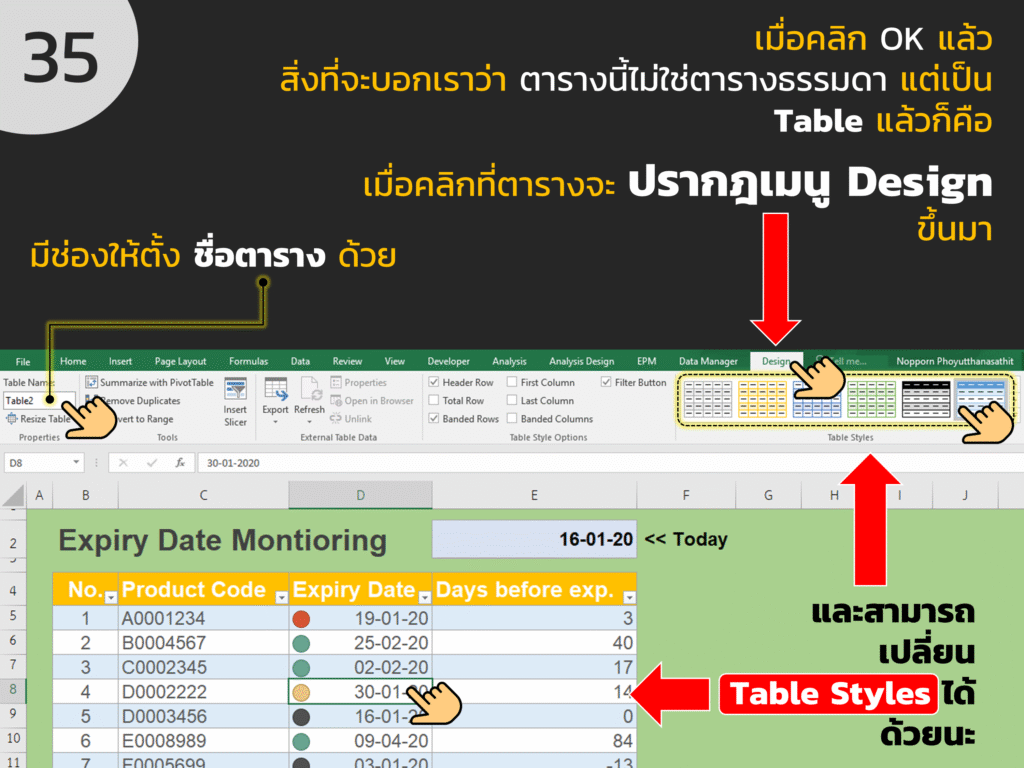
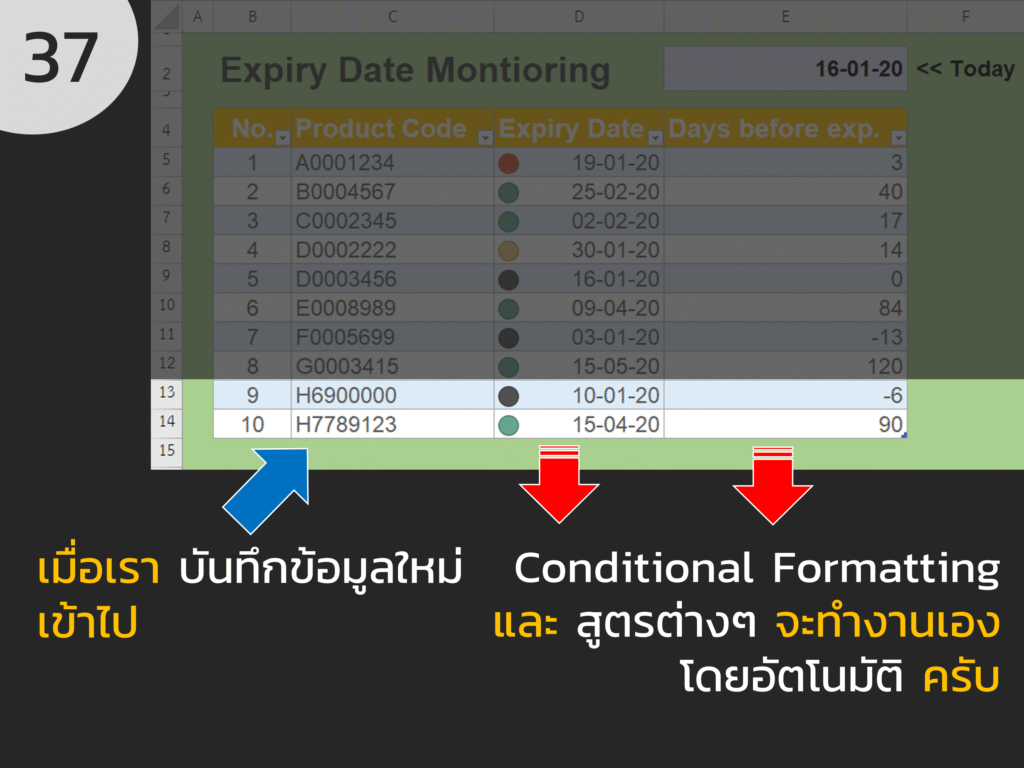
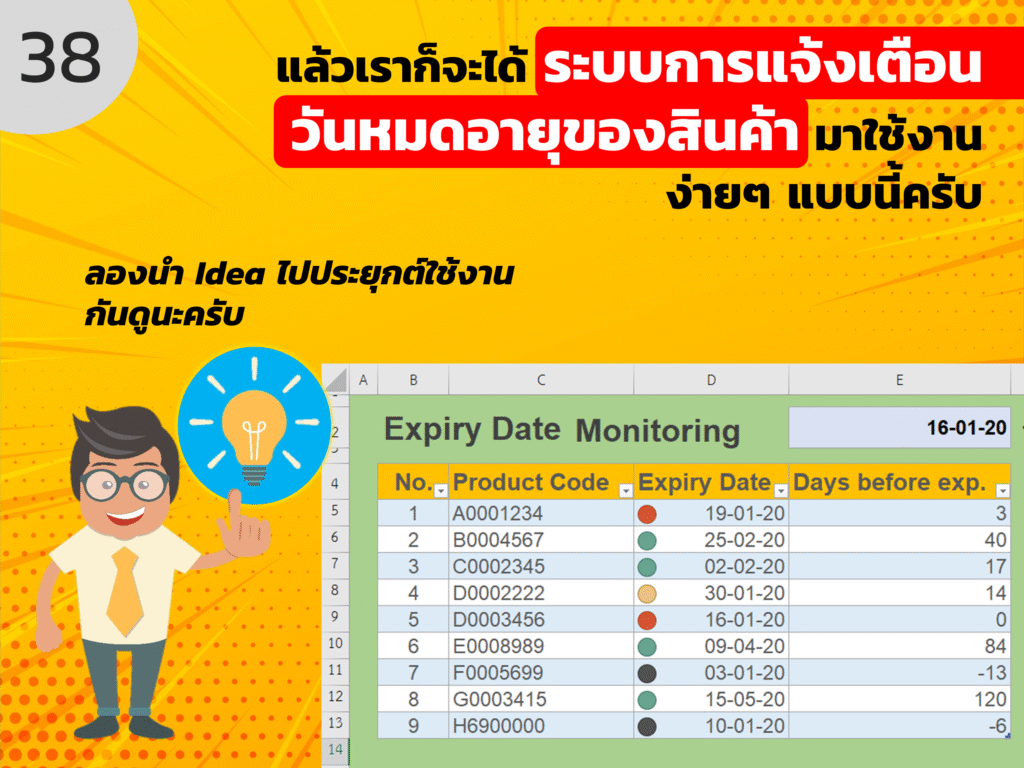
สร้างระบบตรวจสอบสินค้าหมดอายุในโปรแกรม Excel ด้วยตัวเองง่ายๆ

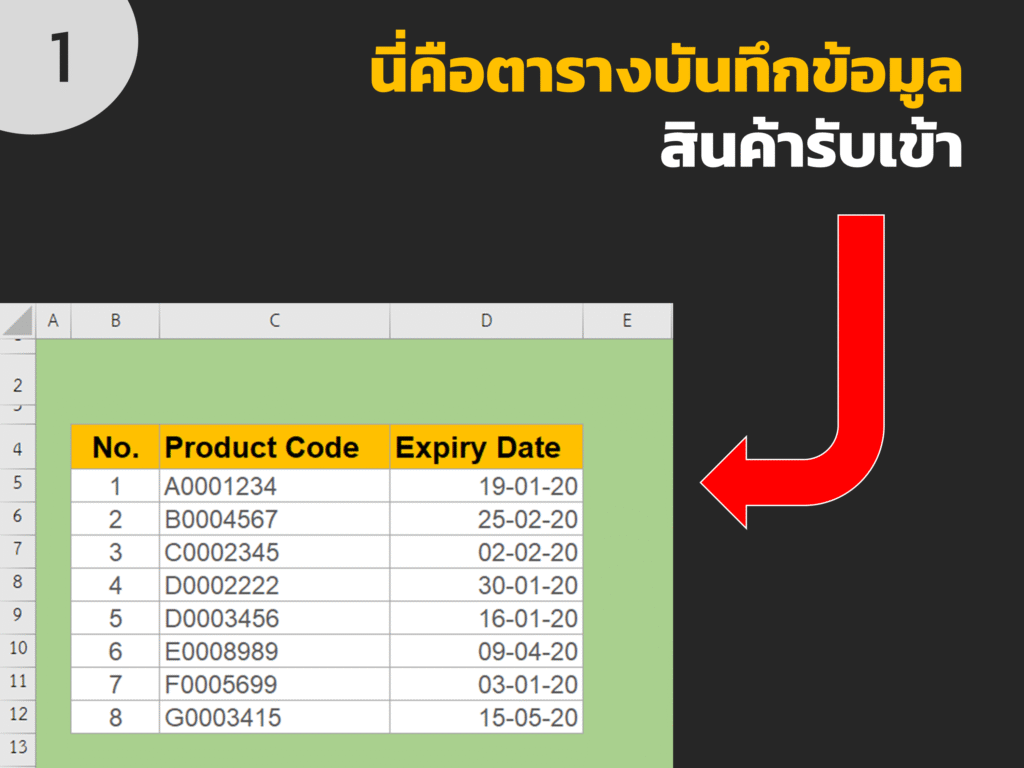
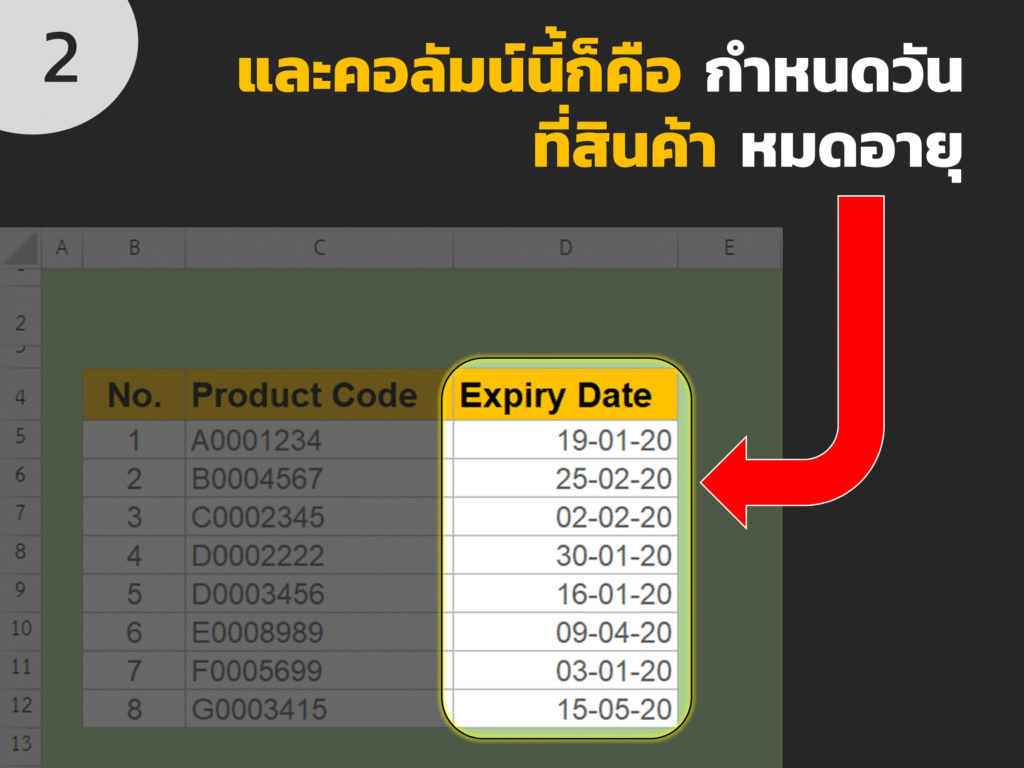
คุณเคยเจอปัญหาไหม? สินค้าในสต็อกจำนวนมากจนตรวจสอบวันหมดอายุไม่ทัน ทำให้เกิดของเสีย ของหมดอายุ โดยไม่รู้ตัว 💥

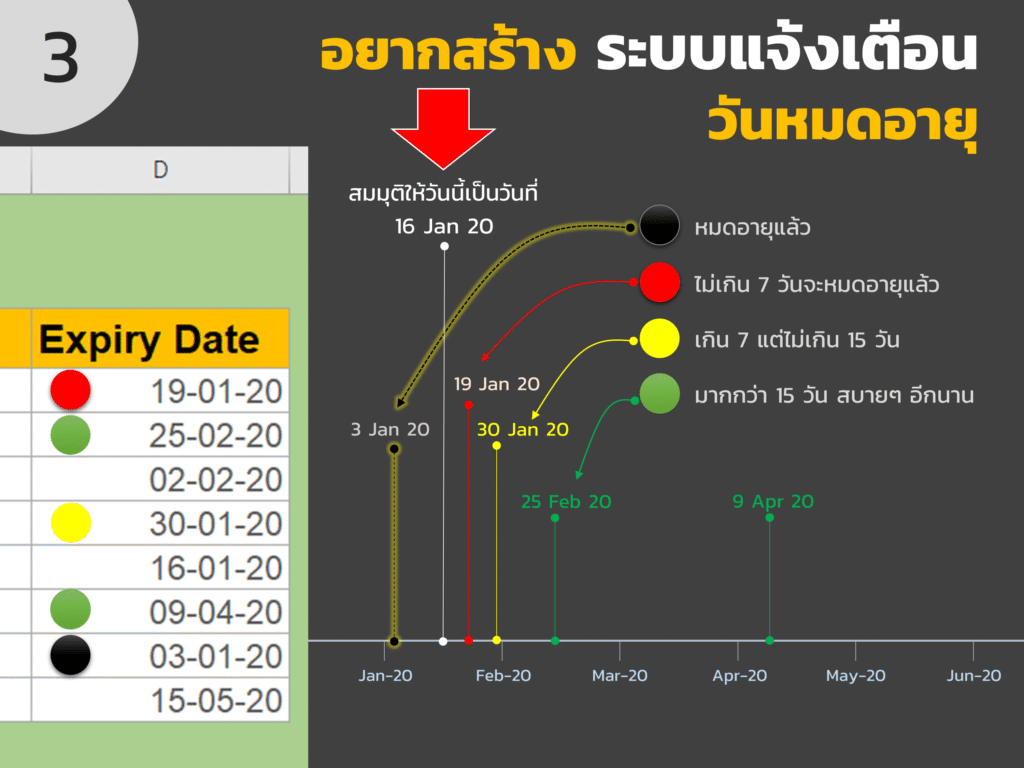
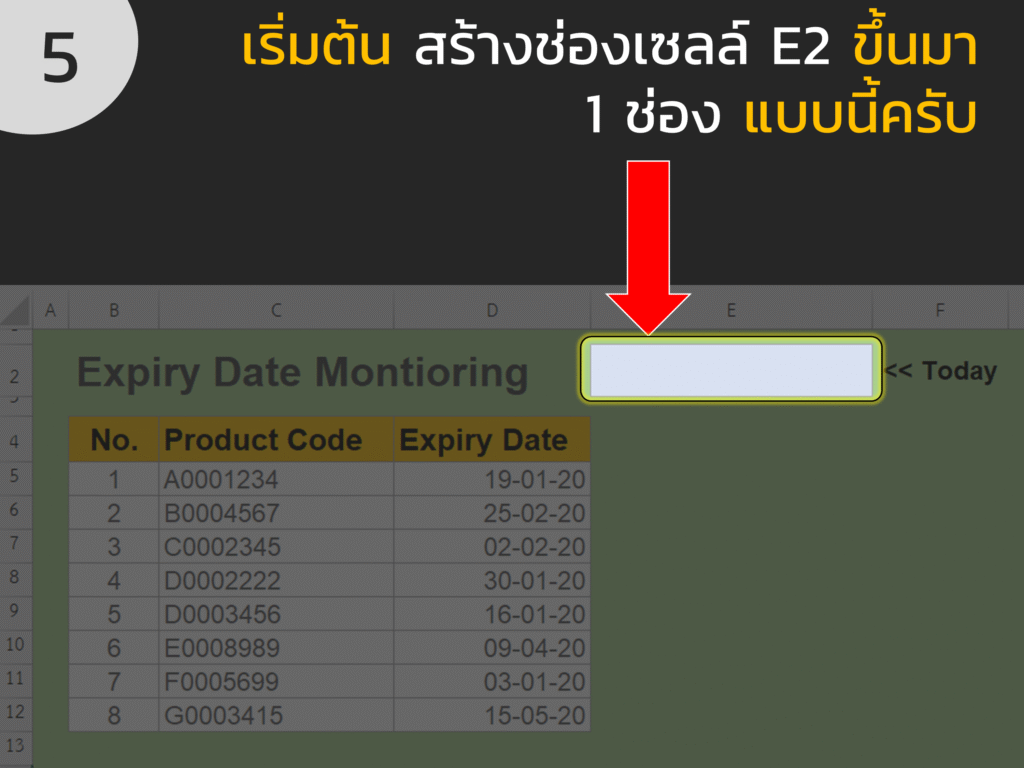
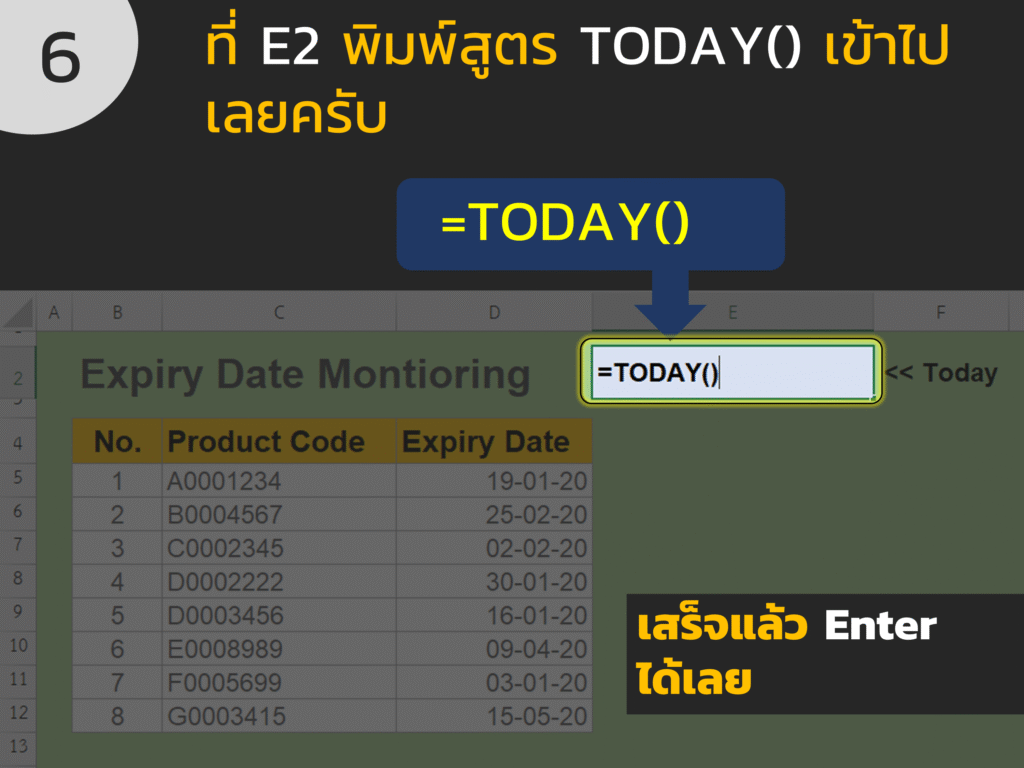
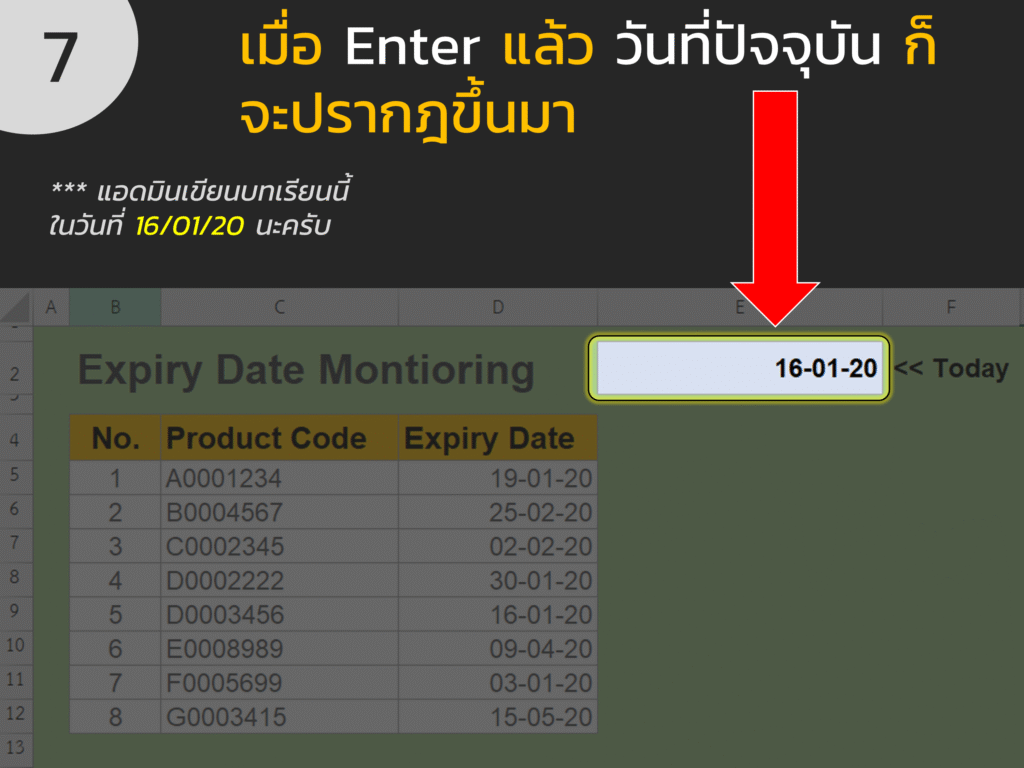
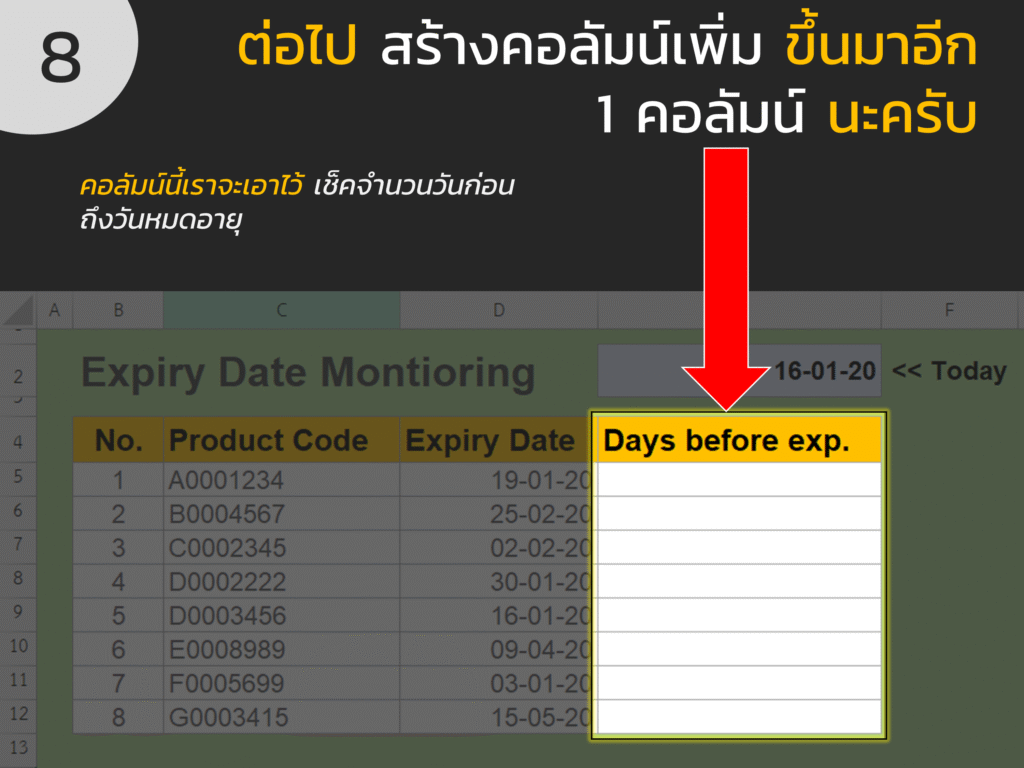
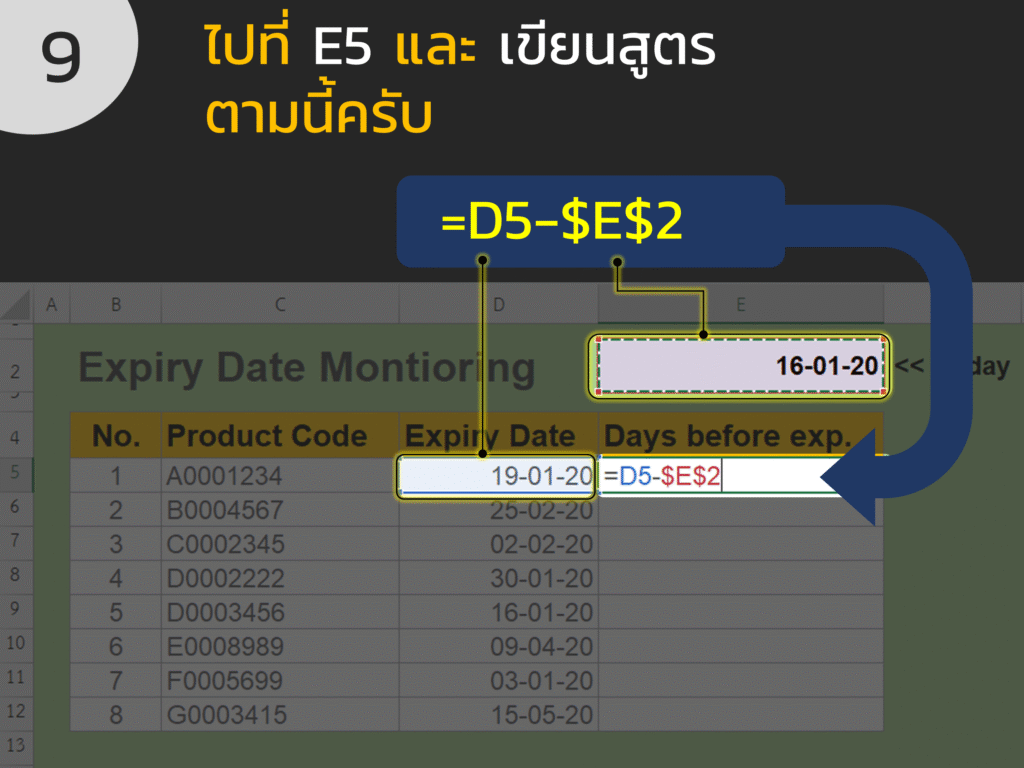
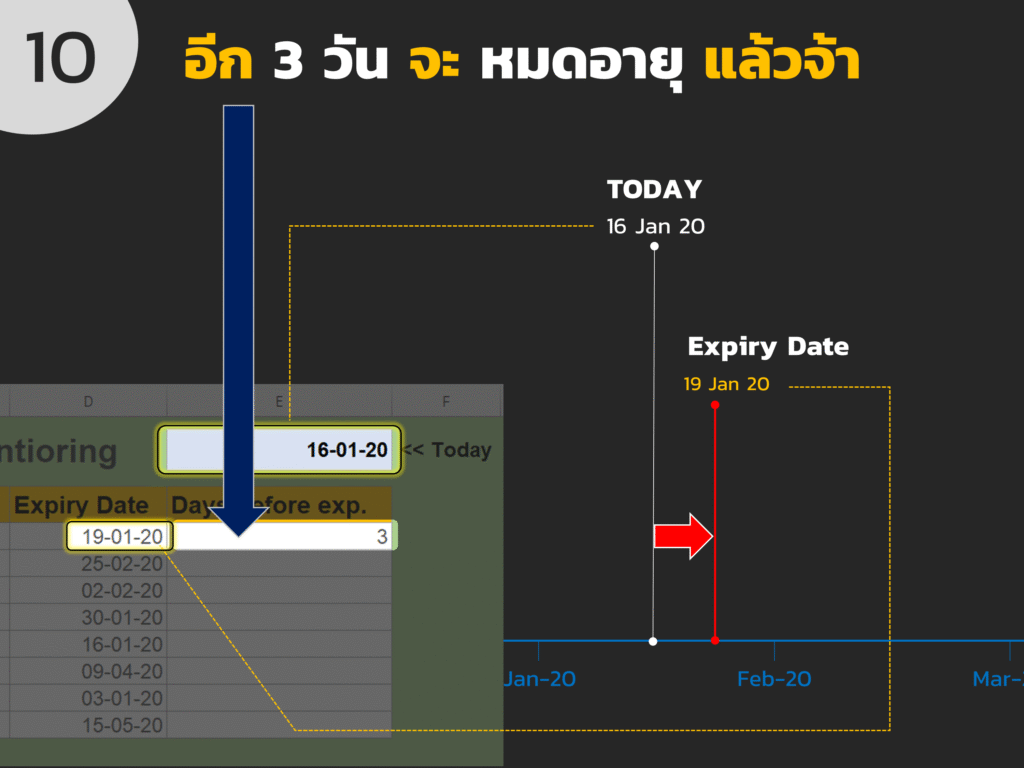
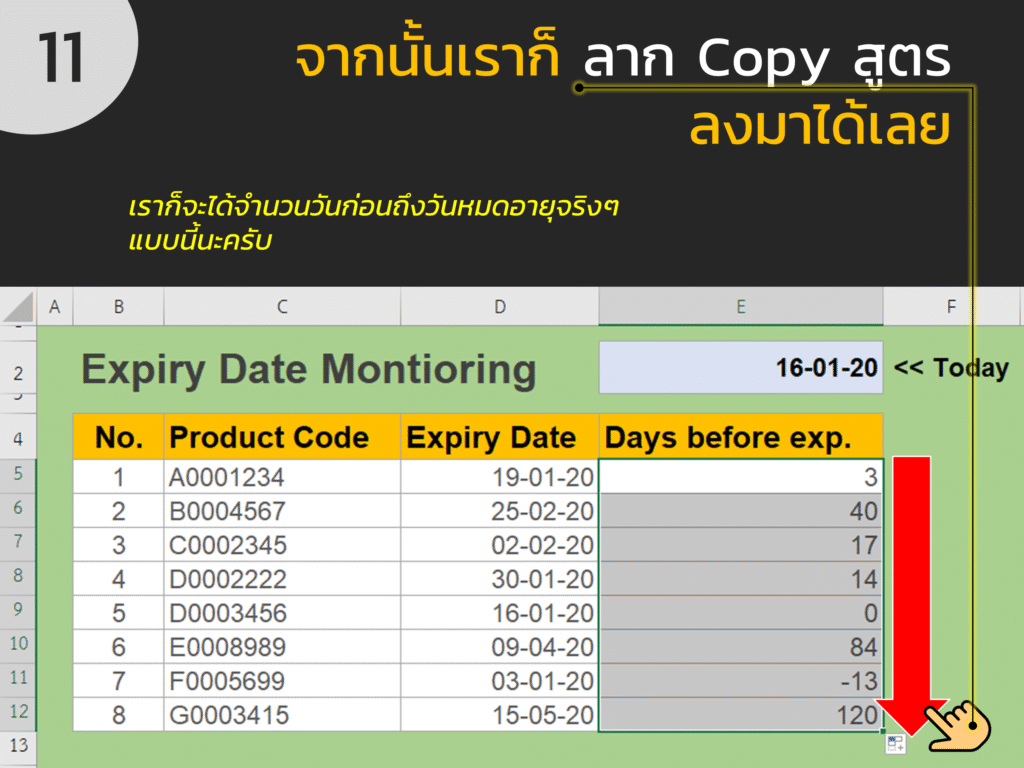
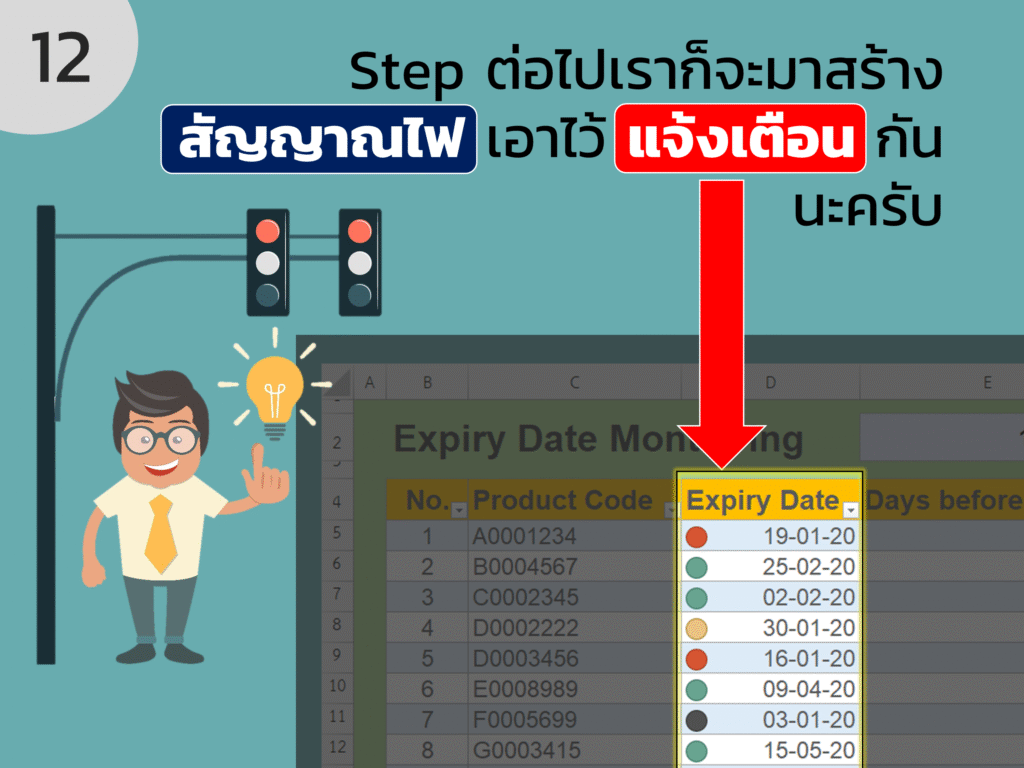
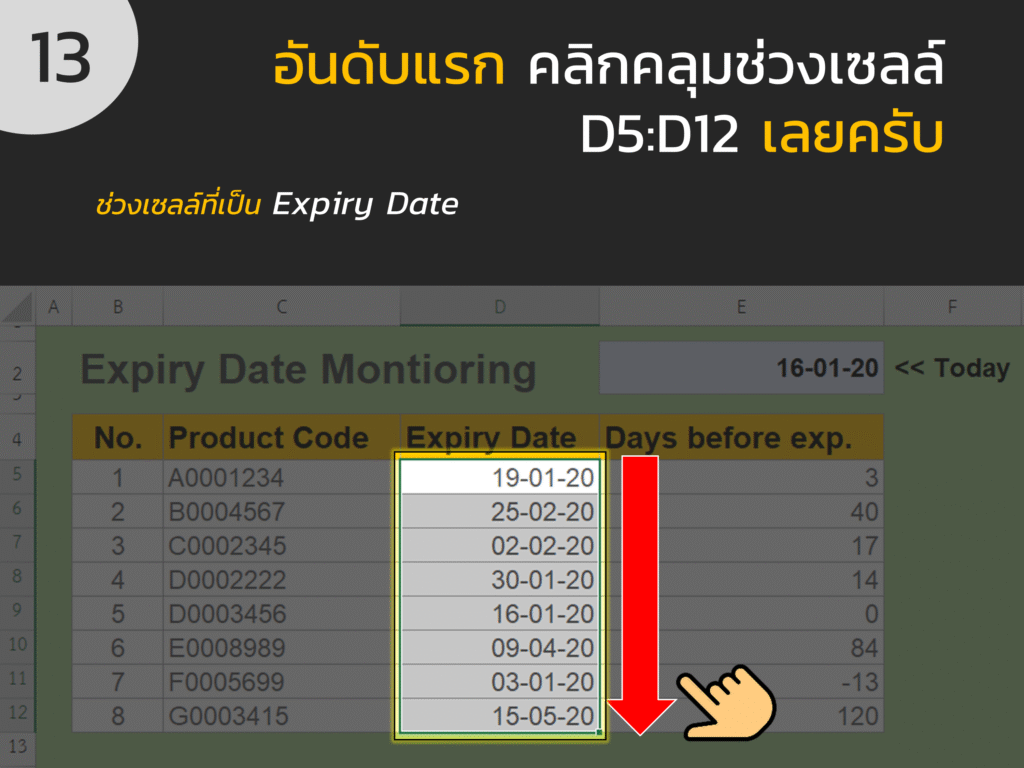
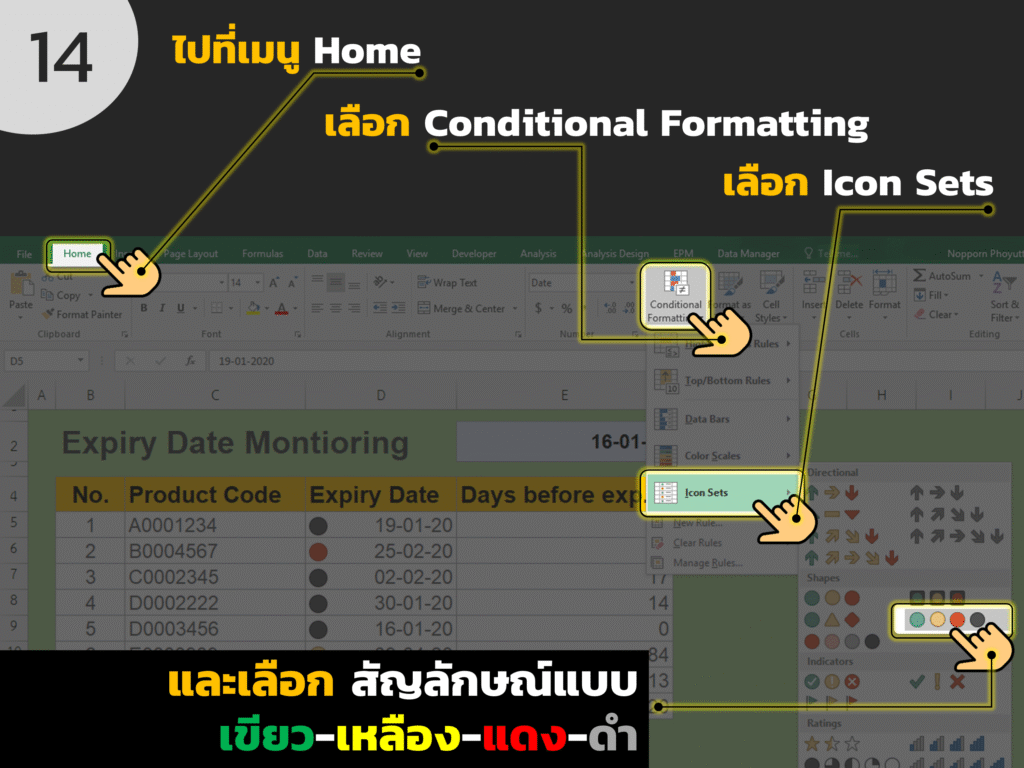
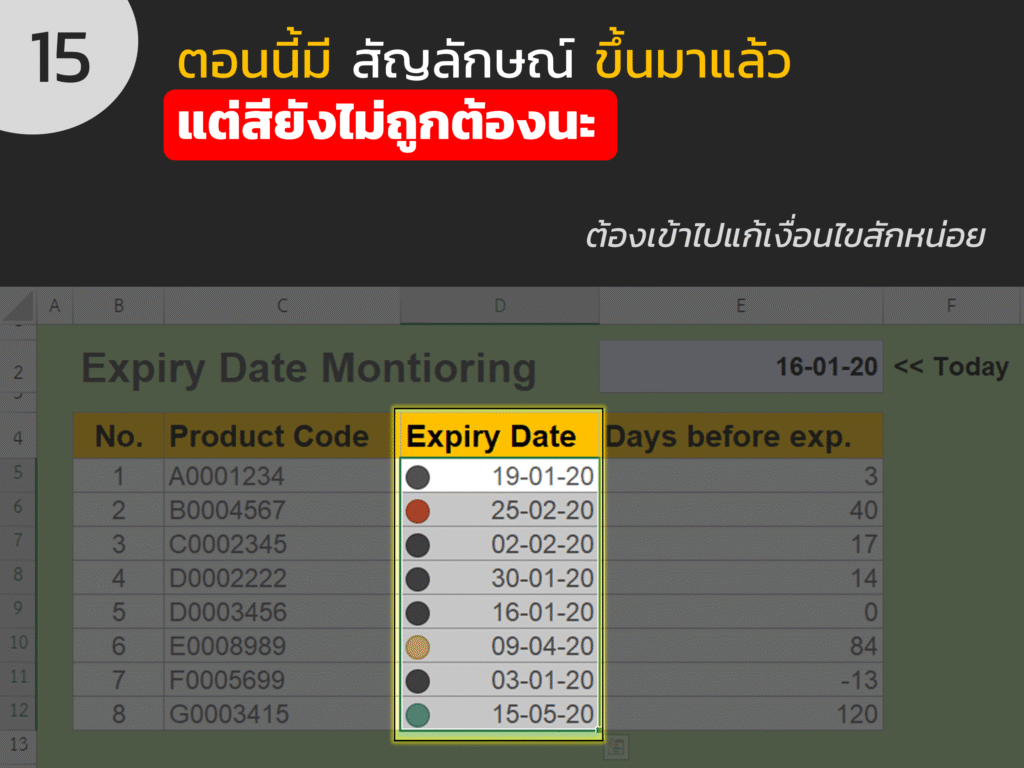
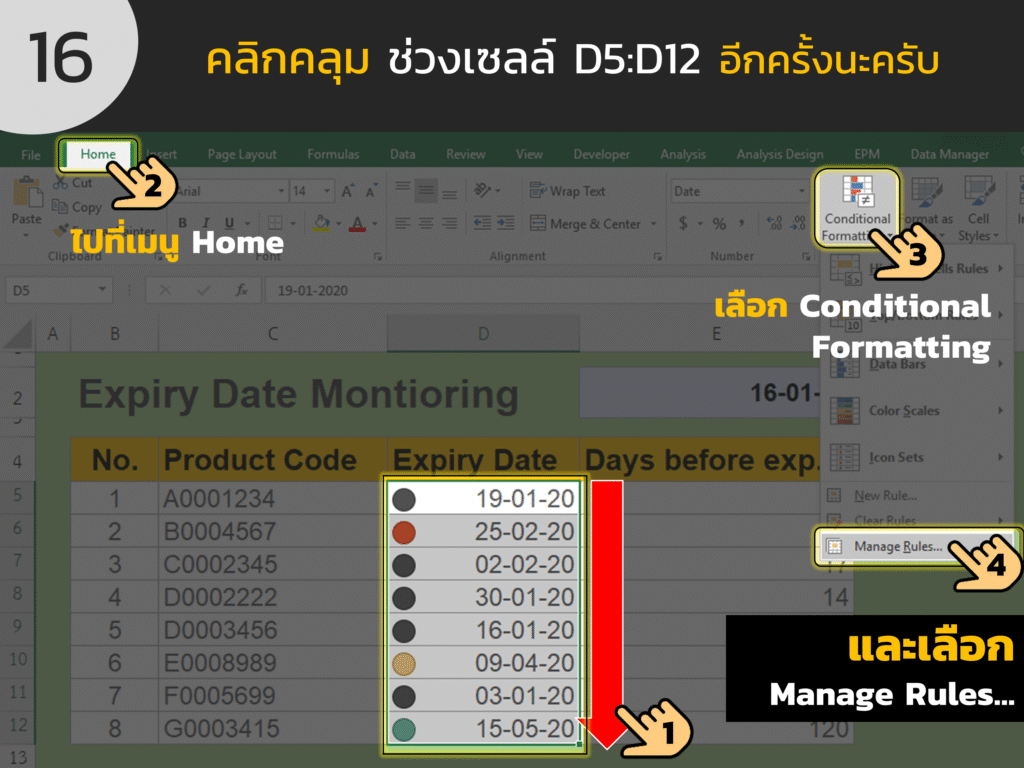
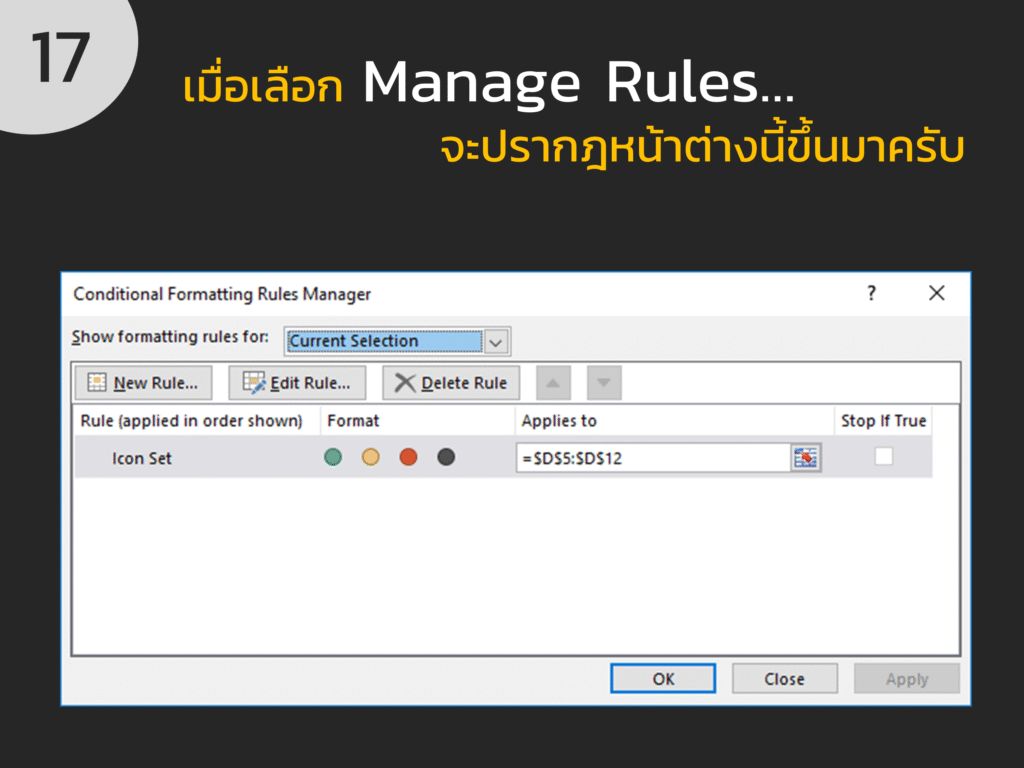
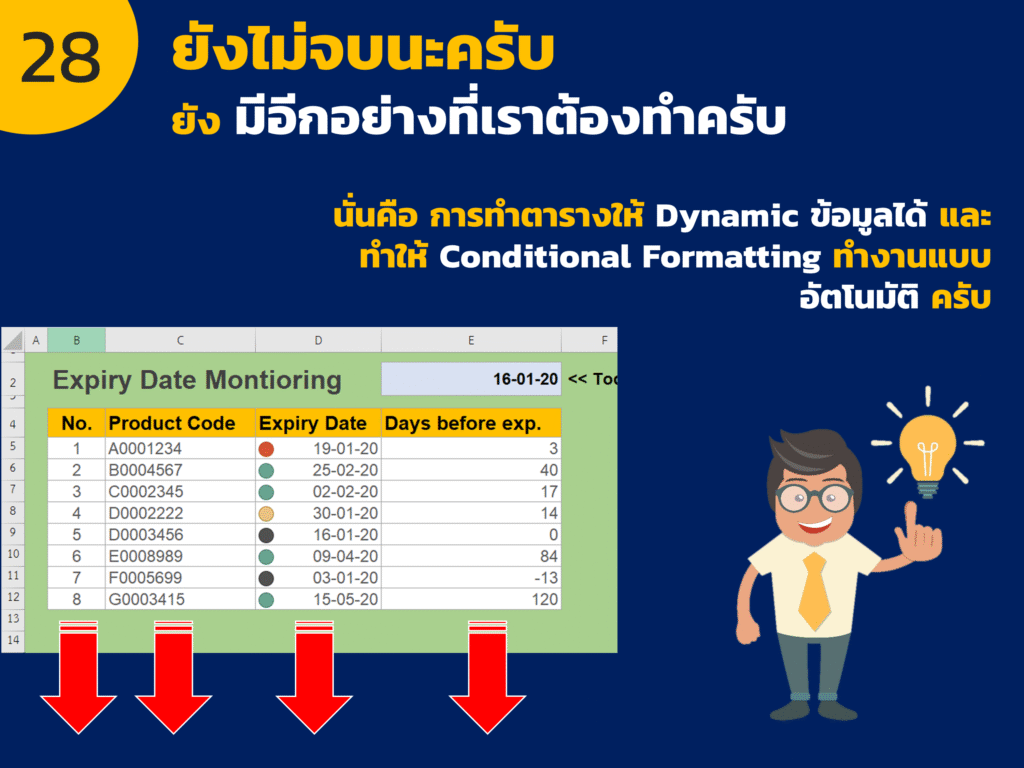
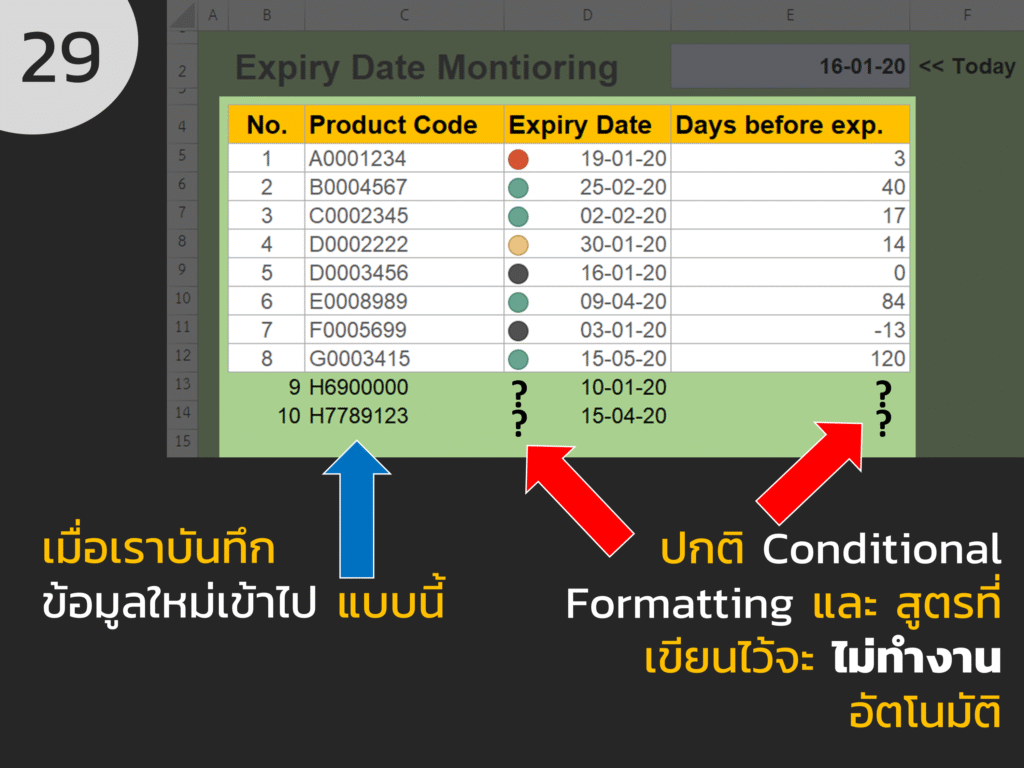
วันนี้เราจะพาคุณมาสร้าง ระบบตรวจสอบวันหมดอายุสินค้าใน Excel ที่ใช้งานง่าย ไม่ต้องเขียนโค้ด ไม่ต้องลงทุนระบบราคาแพง เพียงแค่ใช้ Conditional Formatting และสูตร Excel คุณก็สามารถทำให้สินค้าที่ใกล้หมดอายุ แสดงสีเตือนอัตโนมัติ และจัดการสต็อกได้อย่างมืออาชีพ

ในบทเรียนนี้ คุณจะได้เรียนรู้ ทุกขั้นตอน ตั้งแต่การเตรียมข้อมูล การเขียนสูตร ไปจนถึงการออกแบบระบบให้ใช้งานได้จริง พร้อมไฟล์ตัวอย่างให้ดาวน์โหลดไปทดลองทำทันที 🚀

🎉 สรุปส่งท้ายบทเรียน

เพียงไม่กี่ขั้นตอน คุณก็สามารถสร้างระบบตรวจสอบวันหมดอายุสินค้าใน Excel ได้ด้วยตัวเองแล้ว ✅ เทคนิคนี้จะช่วยให้คุณ ประหยัดเวลา ลดความผิดพลาด และจัดการสต็อกได้อย่างมืออาชีพยิ่งขึ้น

📥 อย่าลืม! ดาวน์โหลดไฟล์ตัวอย่างและลองทำตามขั้นตอนที่แนะนำแบบละเอียดเพื่อเริ่มต้นสร้างระบบของคุณเองวันนี้

📣 ฝากติดตาม!

หากคุณชอบบทเรียนนี้ อย่าลืมกดติดตามเพจ “วิศวกรสร้างภาพ
เรามีเนื้อหา Excel, Power BI, Power Automate, Power Apps และเทคนิคการทำงานอัตโนมัติให้คุณอีกมากมาย

แล้วพบกันในบทเรียนถัดไปครับ
ขอให้คุณทำงานง่ายขึ้น สนุกขึ้น และมีเวลาไปทำสิ่งที่สำคัญกว่า!
ขอบคุณครับ 🙏😊

🚀 พร้อมก้าวต่อสู่ขั้น Advance แล้วหรือยัง?

ตอนนี้คุณได้เรียนรู้การใช้ Pivot เบื้องต้นจนเริ่มคล่องแล้ว —
แต่ นี่เป็นเพียงจุดเริ่มต้นเท่านั้น!

หากคุณอยากยกระดับสกิลให้สามารถ
✅ สร้างรายงานแบบหลายมิติ
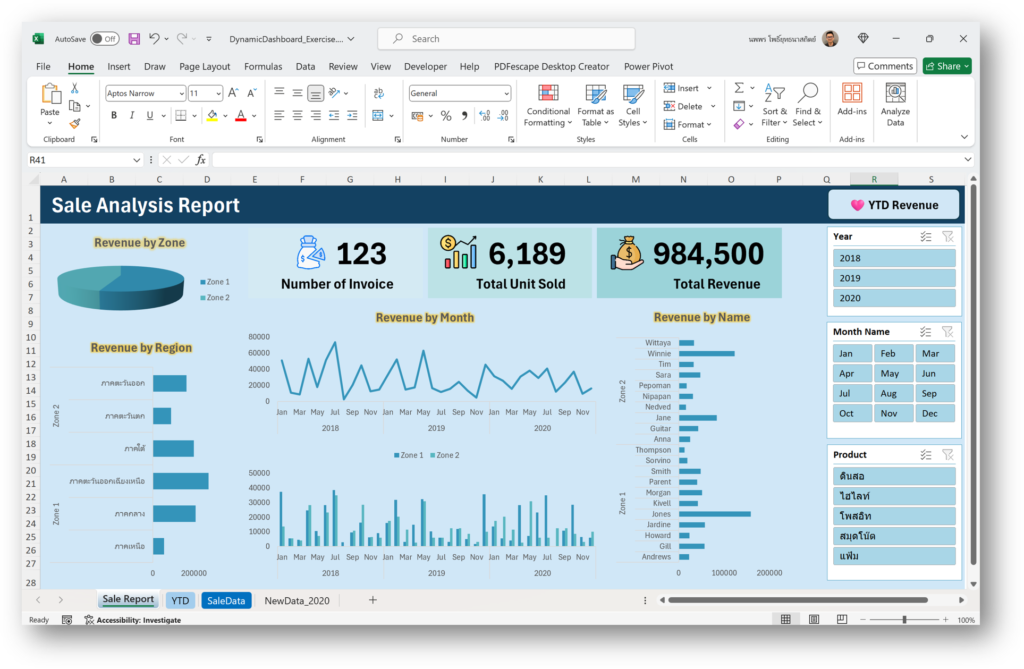
✅ สร้าง Dashboard แบบ Interactive ที่ดูโปร
✅ ใช้ Slicer, Timeline และเทคนิควิเคราะห์เชิงลึก
✅ ออกแบบ Report ที่ทั้งเข้าใจง่ายและใช้งานได้จริง

หลักสูตร Advanced Pivot to Dashboard คือคำตอบที่จะพาคุณไปต่อแบบก้าวกระโดด
เราจะสอนทุกเทคนิคที่มืออาชีพใช้จริง พร้อม Case Study และ Workshop ที่คุณทำตามได้ทันที

📌 จาก “ผู้ใช้งาน Pivot” → สู่ “นักวิเคราะห์ข้อมูลตัวจริง”

คลิกดูรายละเอียดคอร์สต่อได้เลยครับ 👇
🔗 Advanced Pivot to Dashboard – ดูรายละเอียดหลักสูตร

ใส่ความเห็น

อีเมลของคุณจะไม่แสดงให้คนอื่นเห็น ช่องข้อมูลจำเป็นถูกทำเครื่องหมาย *