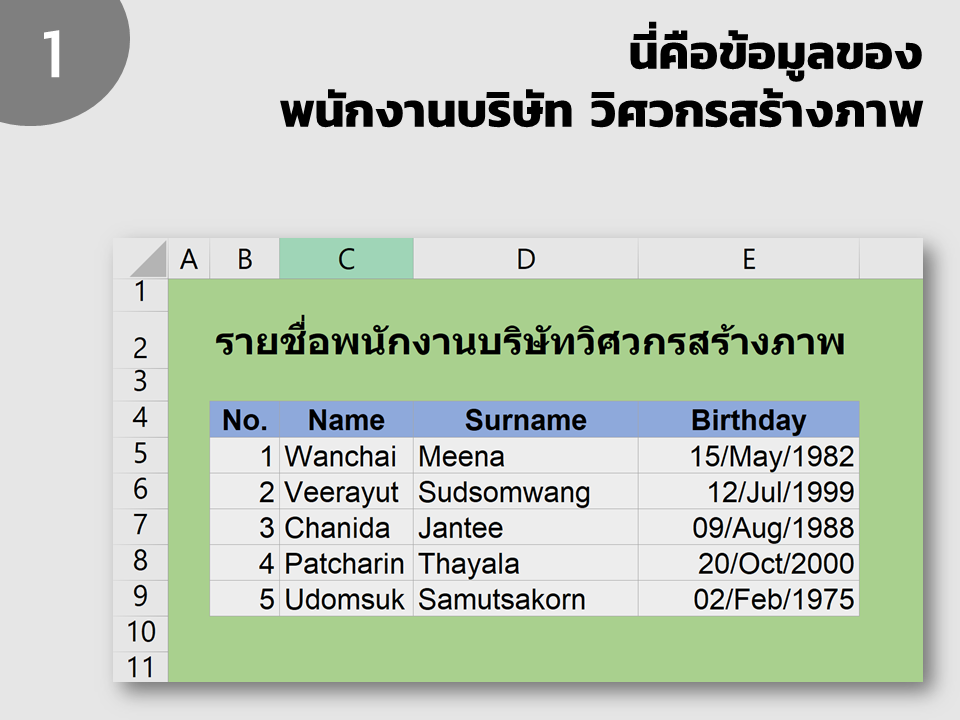
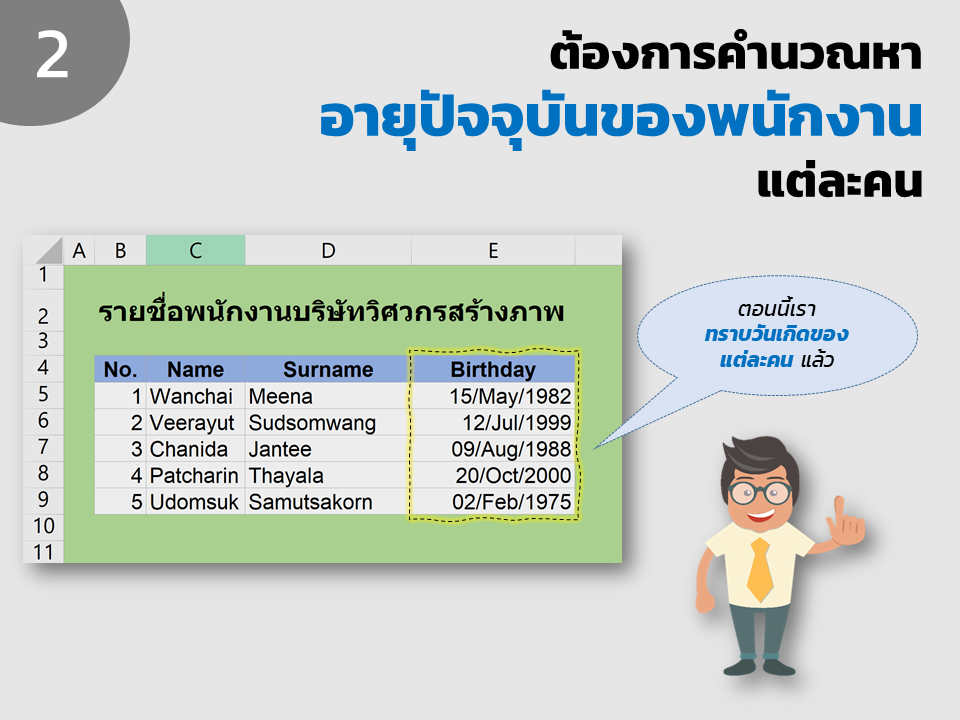
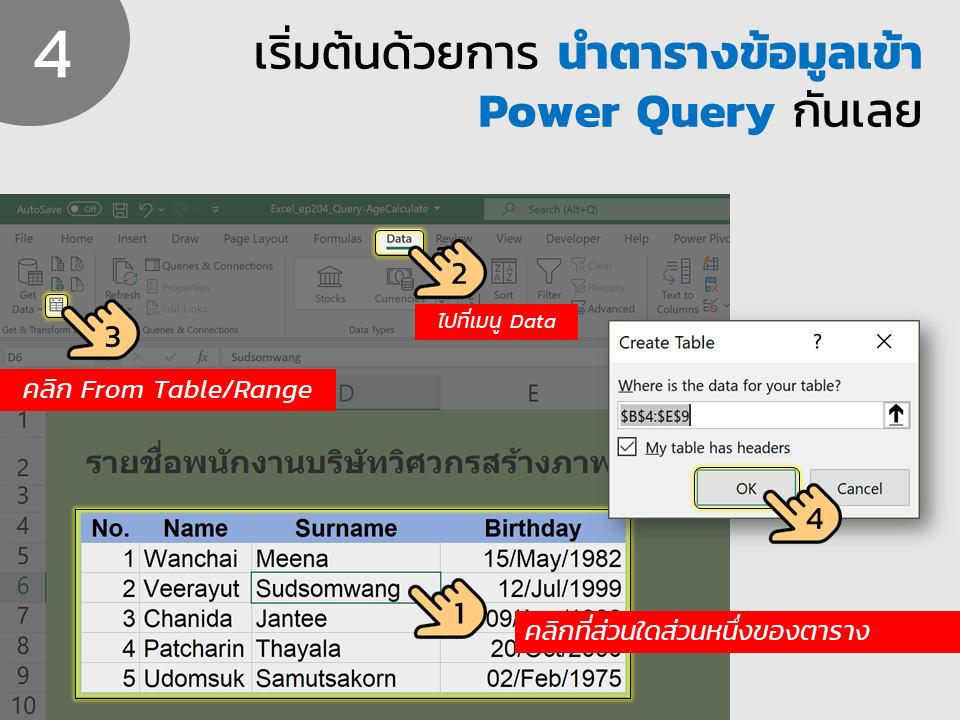
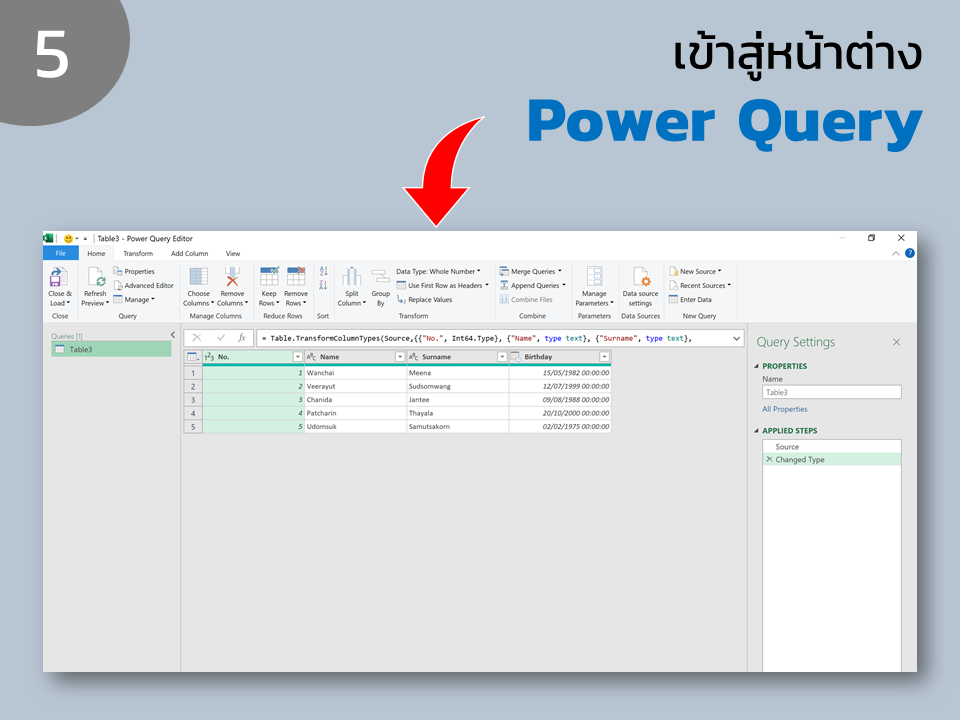
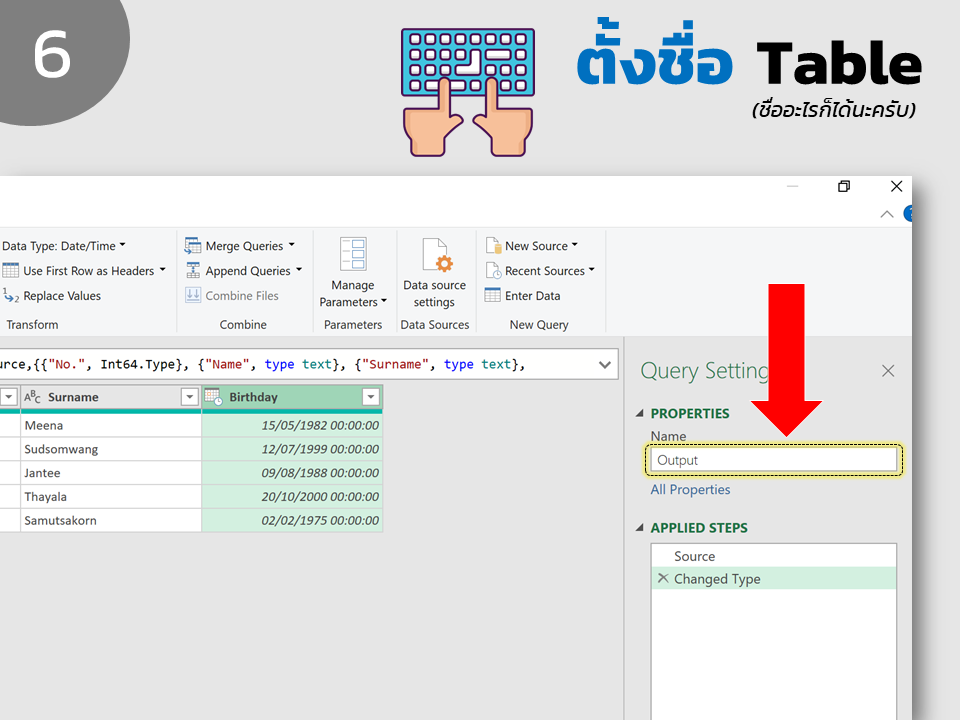
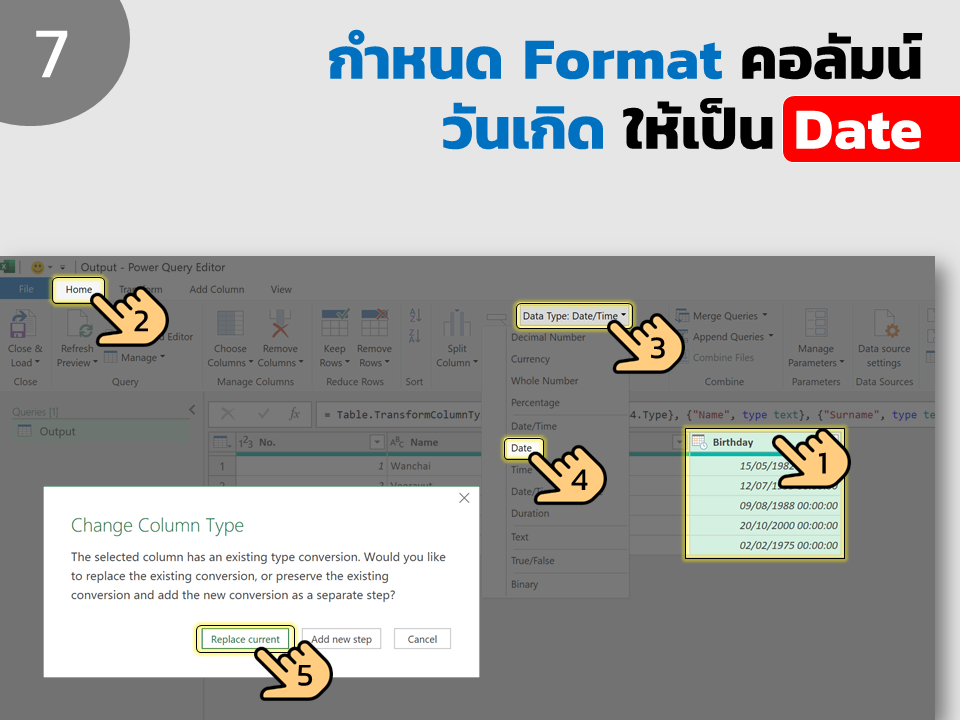
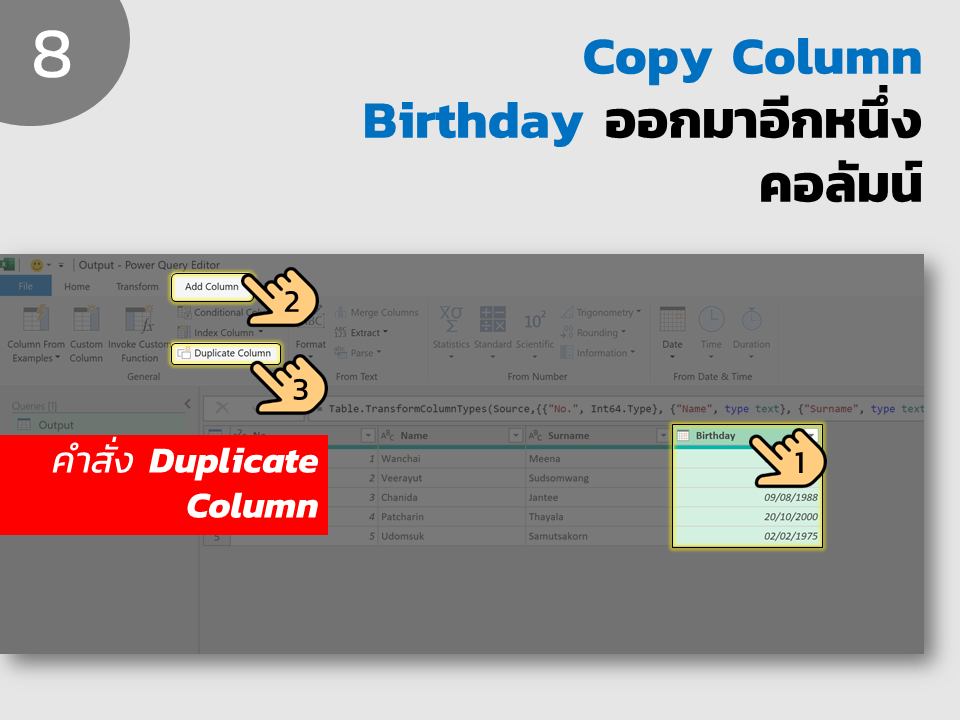
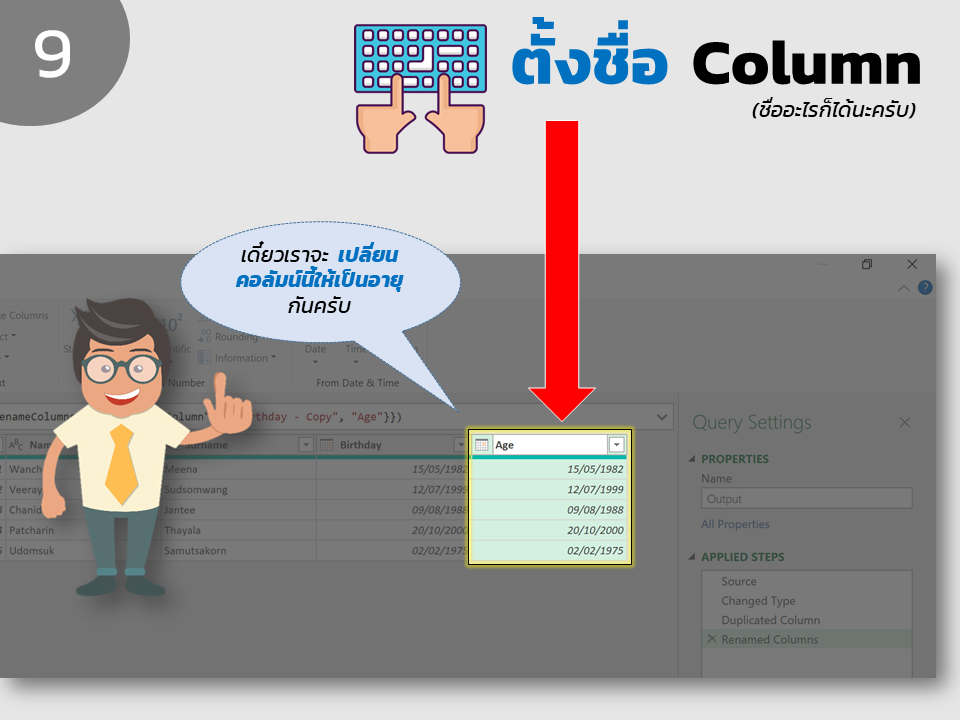
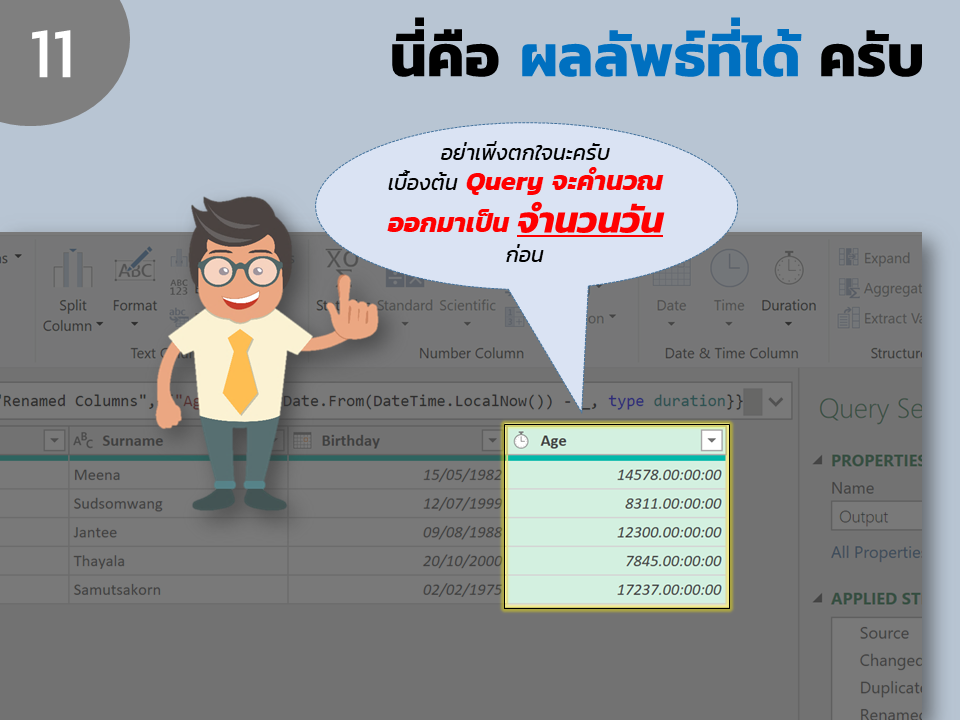
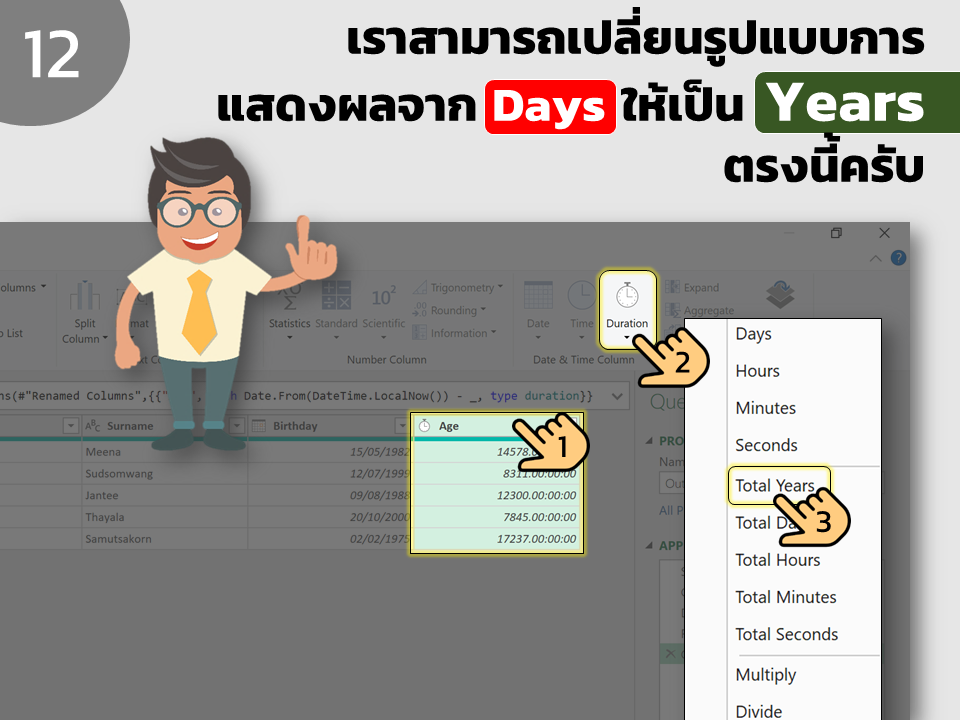
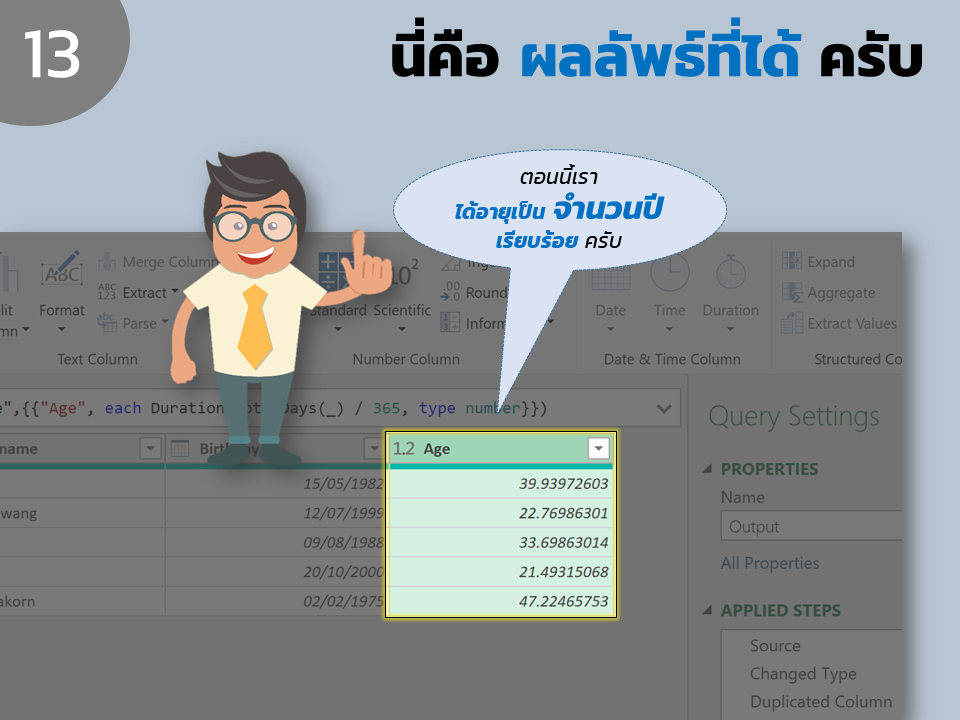
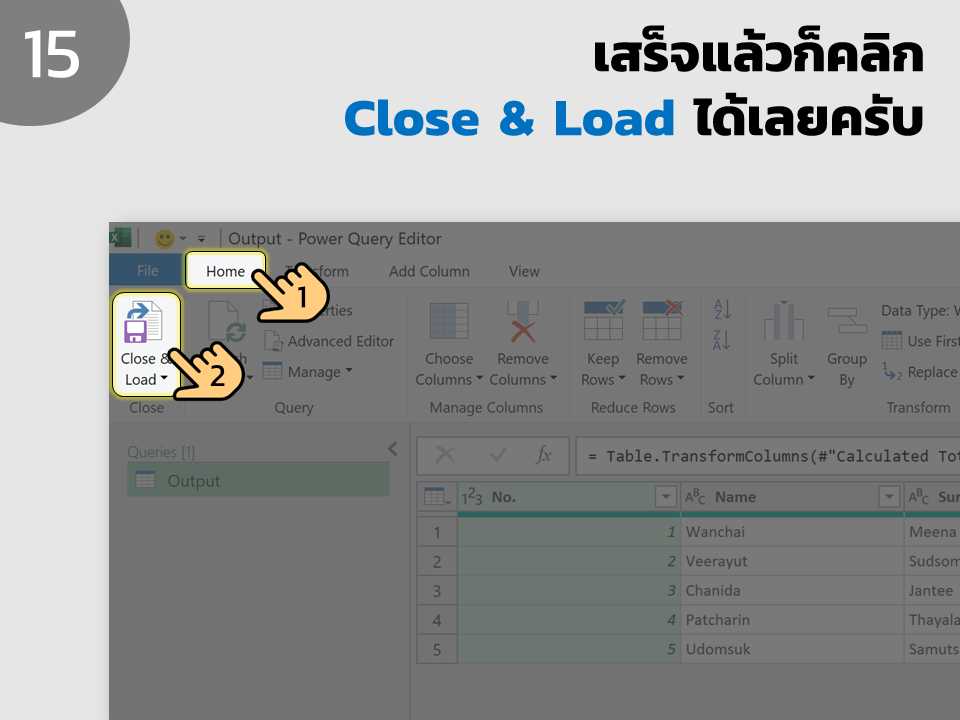
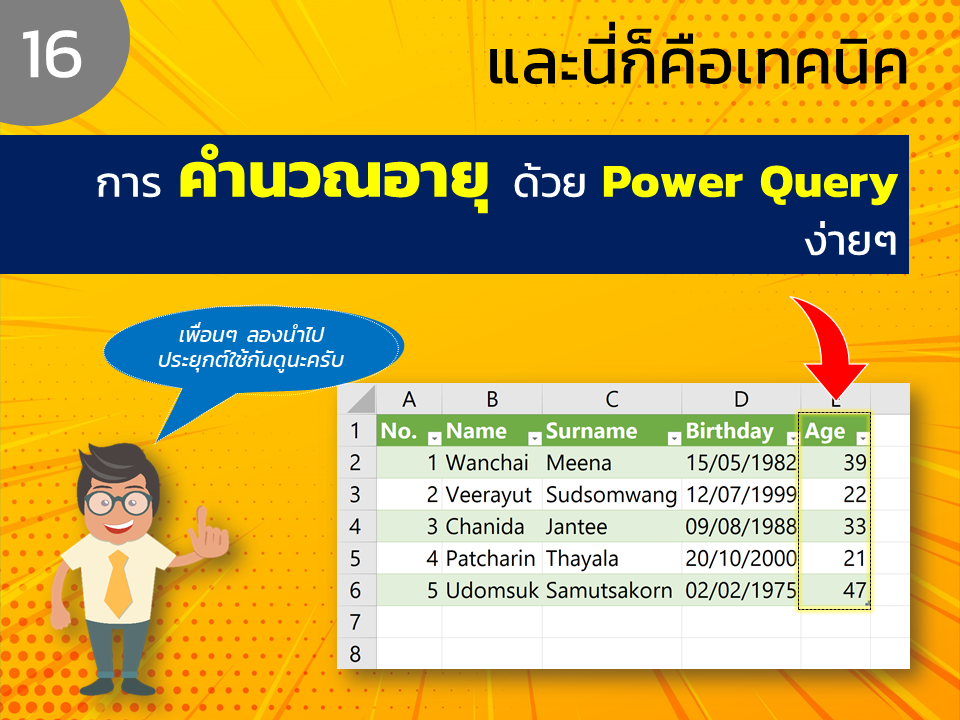
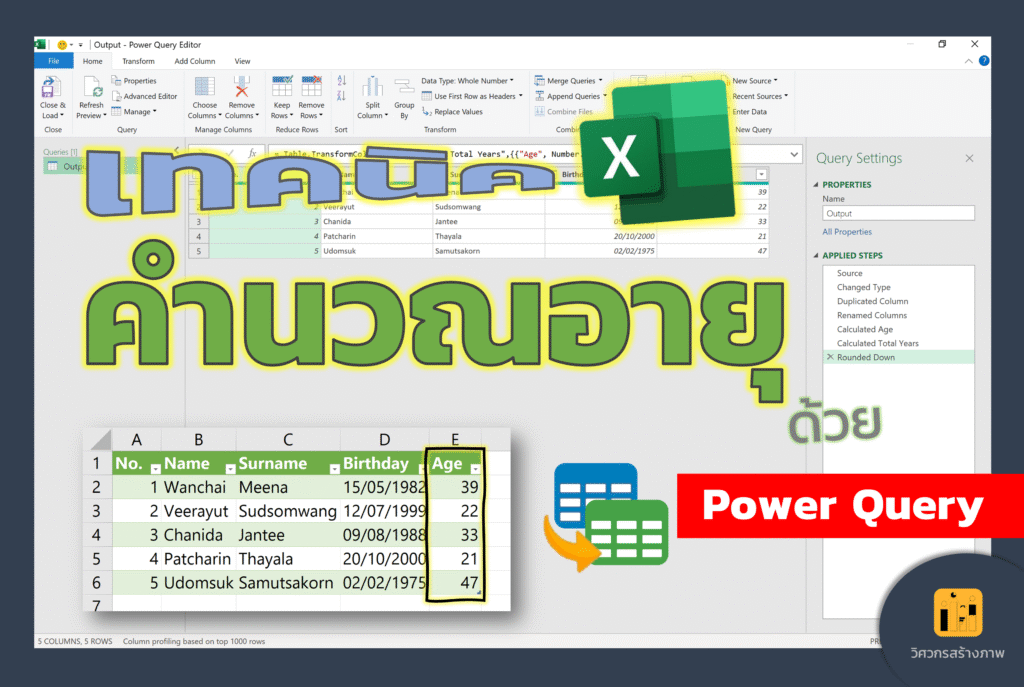
🎯 รู้หรือไม่? แค่ใช้ Power Query ใน Excel คุณก็สามารถคำนวณอายุจากวันเกิดได้ง่ายๆ
ไม่ต้องเขียนสูตรยาวๆ หรือกังวลเรื่องฟังก์ชันยุ่งยากอีกต่อไป แค่ไม่กี่คลิก Power Query ก็ช่วยแปลงข้อมูลวันเกิดให้เป็นอายุได้ทันที พร้อมอัปเดตอัตโนมัติทุกครั้งที่ข้อมูลเปลี่ยน 🔥
✨ มาลองทำตามเทคนิคนี้ แล้วคุณจะเห็นว่าการจัดการข้อมูลไม่ใช่เรื่องยากอีกต่อไป!
🎉 สรุปส่งท้ายบทเรียน
✅ สรุปส่งท้าย
การใช้ Power Query คำนวณอายุจากวันเกิดเป็นอีกหนึ่งเทคนิคที่ช่วยให้การจัดการข้อมูลง่ายขึ้นและเป็นระบบมากขึ้น ไม่เพียงแค่ลดเวลาการทำงานซ้ำๆ แต่ยังช่วยให้การอัปเดตข้อมูลเป็นแบบอัตโนมัติทุกครั้งที่มีการเปลี่ยนแปลงข้อมูลต้นทาง 👍
ลองนำเทคนิคนี้ไปใช้กับไฟล์จริงของคุณดู แล้วคุณจะพบว่าการวิเคราะห์ข้อมูลด้วย Power Query ทำได้เร็วและง่ายกว่าที่คิด ✨
📌 Tip เพิ่มเติม: คุณสามารถนำแนวคิดเดียวกันไปต่อยอดคำนวณวันครบกำหนด, ระยะเวลาการทำงาน หรือช่วงอายุของกลุ่มลูกค้าได้อีกด้วย!
📣 ฝากติดตาม!
หากคุณชอบบทเรียนนี้ อย่าลืมกดติดตามเพจ “วิศวกรสร้างภาพ”
เรามีเนื้อหา Excel, Power BI, Power Automate, Power Apps และเทคนิคการทำงานอัตโนมัติให้คุณอีกมากมาย
แล้วพบกันในบทเรียนถัดไปครับ
ขอให้คุณทำงานง่ายขึ้น สนุกขึ้น และมีเวลาไปทำสิ่งที่สำคัญกว่า!
ขอบคุณครับ 🙏😊
📦 พร้อมยกระดับการจัดการข้อมูลของคุณให้ “เร็วขึ้น ง่ายขึ้น และดูโปรขึ้น” แล้วหรือยัง?
ตอนนี้คุณอาจเริ่มต้นรู้จักการจัดการข้อมูลใน Excel มาบ้างแล้ว
ไม่ว่าจะเป็นการใช้สูตร ฟิลเตอร์ หรือ Pivot Table แต่ Power Query จะพาคุณไปอีกขั้น!
✅ รวมข้อมูลจากหลายไฟล์ หลายชีต ได้แบบอัตโนมัติ
✅ ล้างข้อมูลซ้ำ ซ่อนค่าว่าง หรือแปลงรูปแบบข้อมูลได้ในไม่กี่คลิก
✅ สร้างขั้นตอนทำความสะอาดข้อมูลที่ “อัปเดตได้เอง” เมื่อมีข้อมูลใหม่
✅ เชื่อมโยงข้อมูลจาก Excel, CSV, Web, หรือแม้แต่ Google Sheets ได้อย่างมืออาชีพ
หลักสูตร Excel Power Query คือคำตอบที่จะเปลี่ยนวิธีจัดการข้อมูลของคุณไปตลอดกาล
เราเจาะลึกทุกเทคนิคที่คนทำงานสายวิเคราะห์ต้องรู้ พร้อม Workshop ที่คุณทำตามได้จริงทันที
📌 จาก “ผู้ใช้งาน Excel ทั่วไป” → สู่ “ผู้เชี่ยวชาญด้านการจัดการข้อมูล”
คลิกดูรายละเอียดคอร์สต่อได้เลยครับ 👇
📎 Excel Power Query – ดูรายละเอียดหลักสูตร