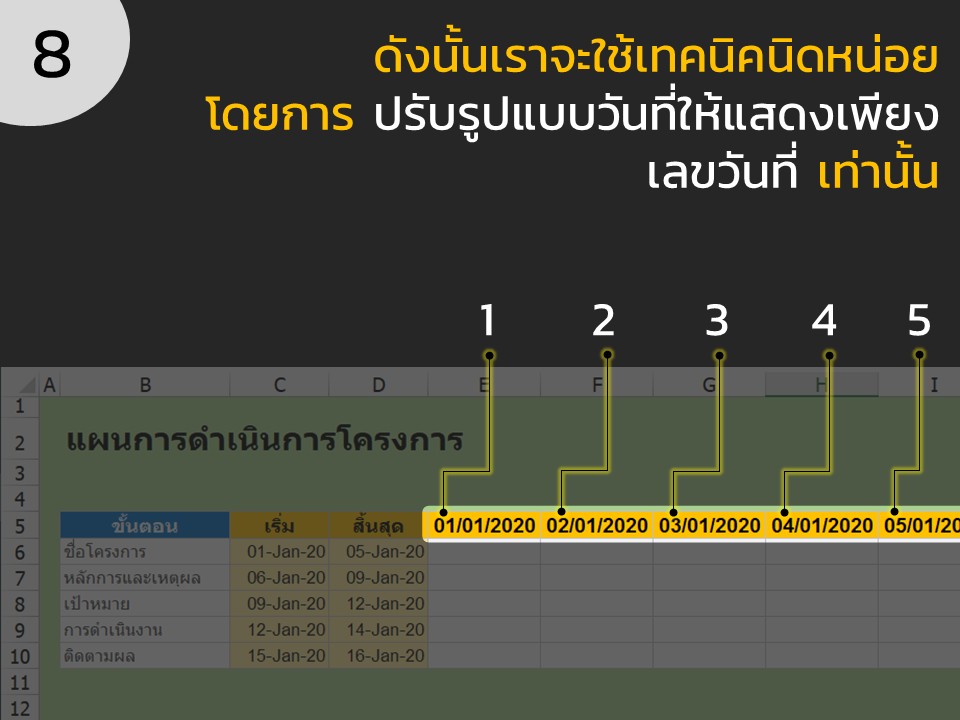
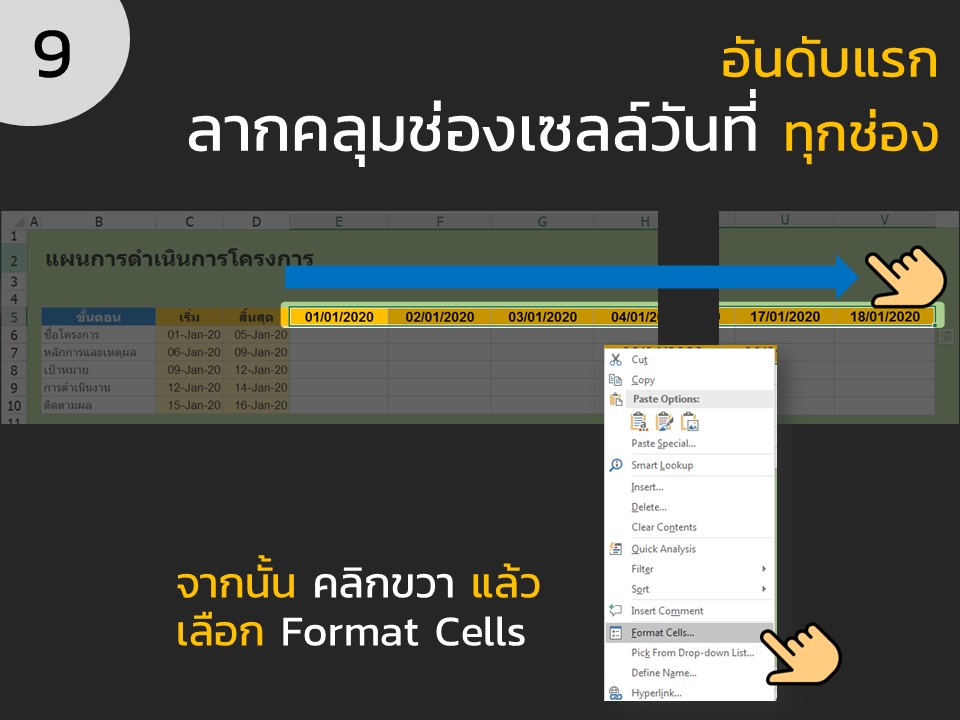
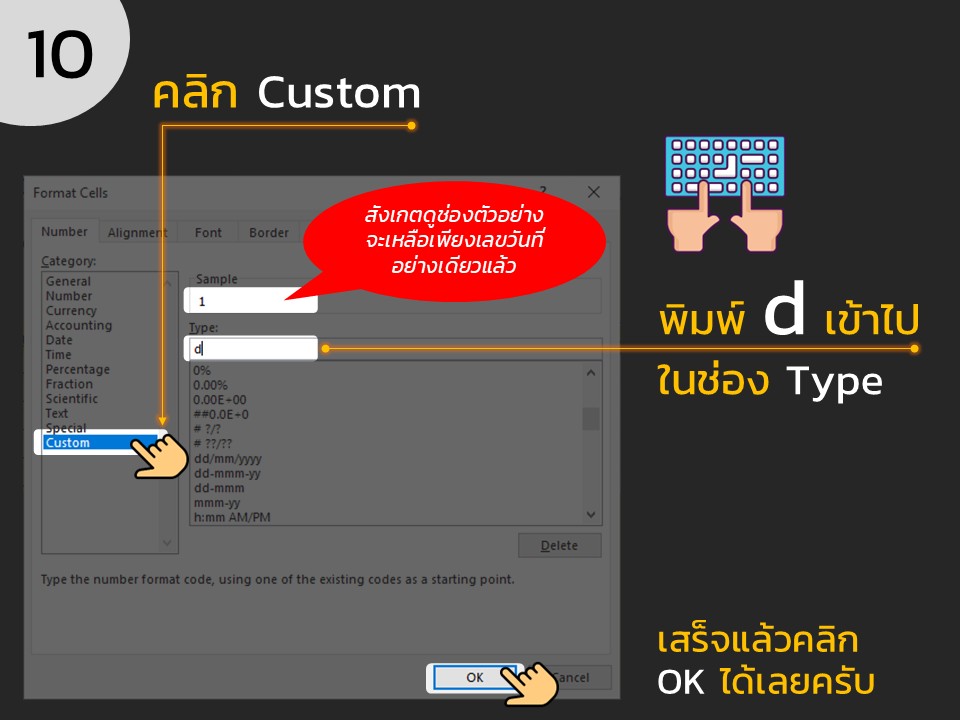
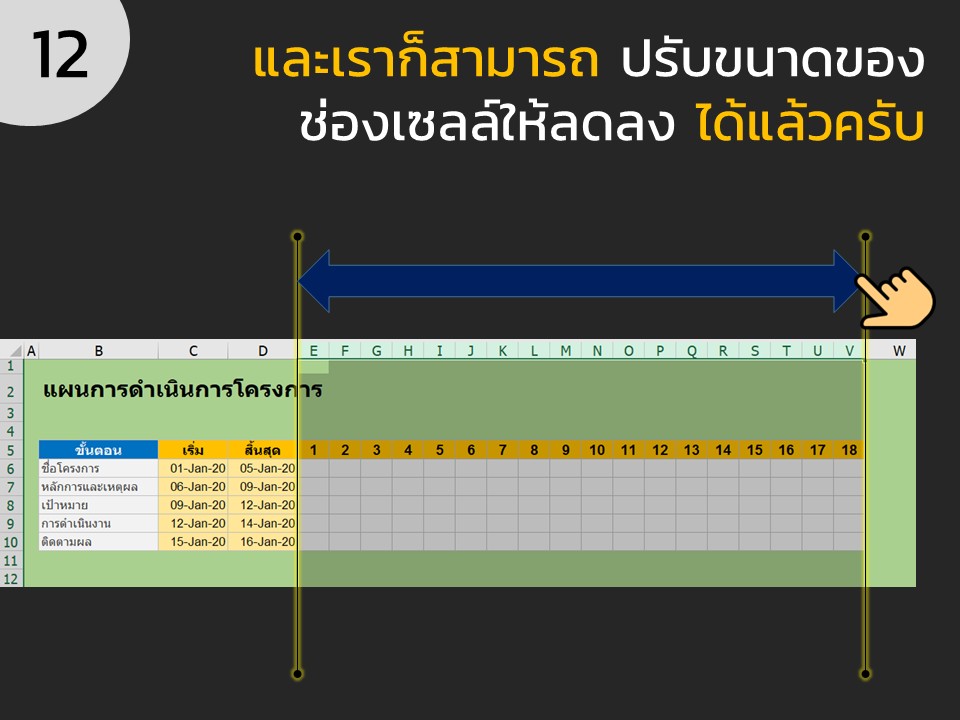
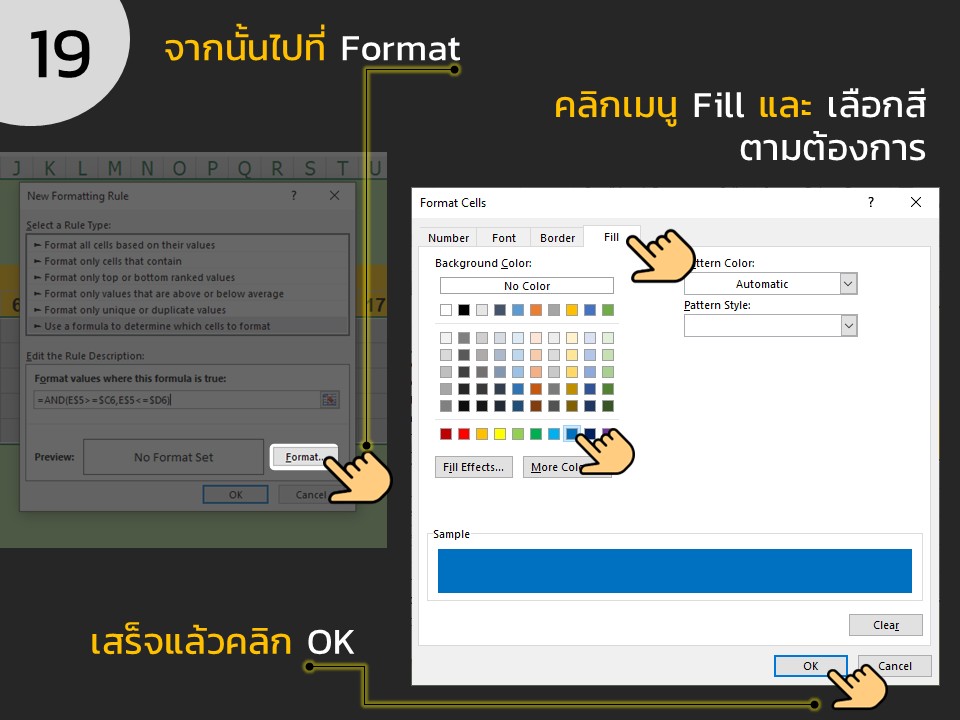
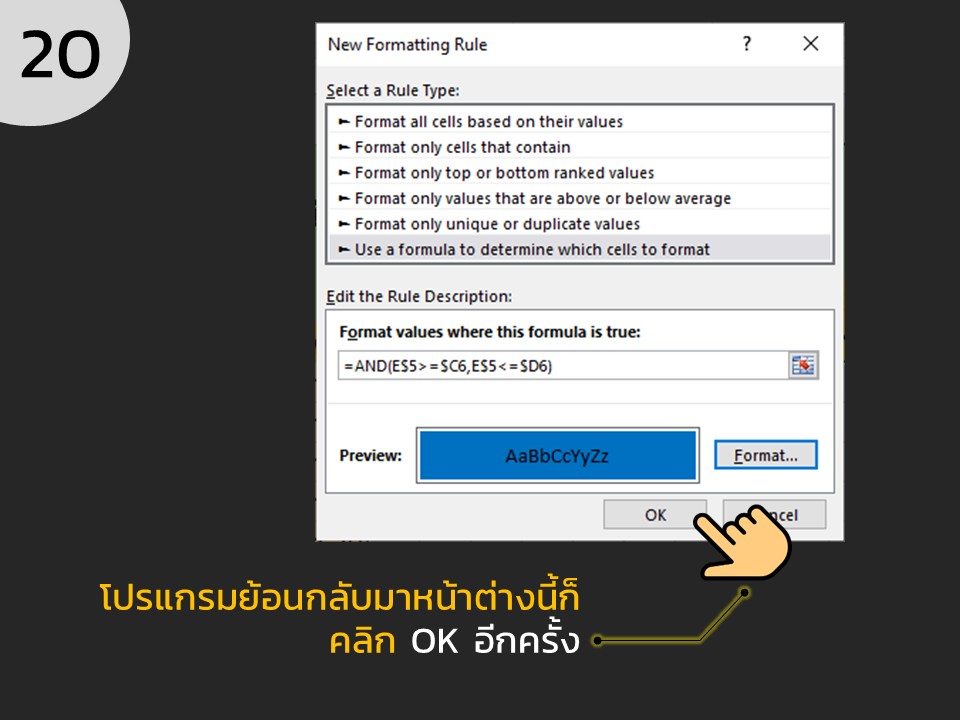
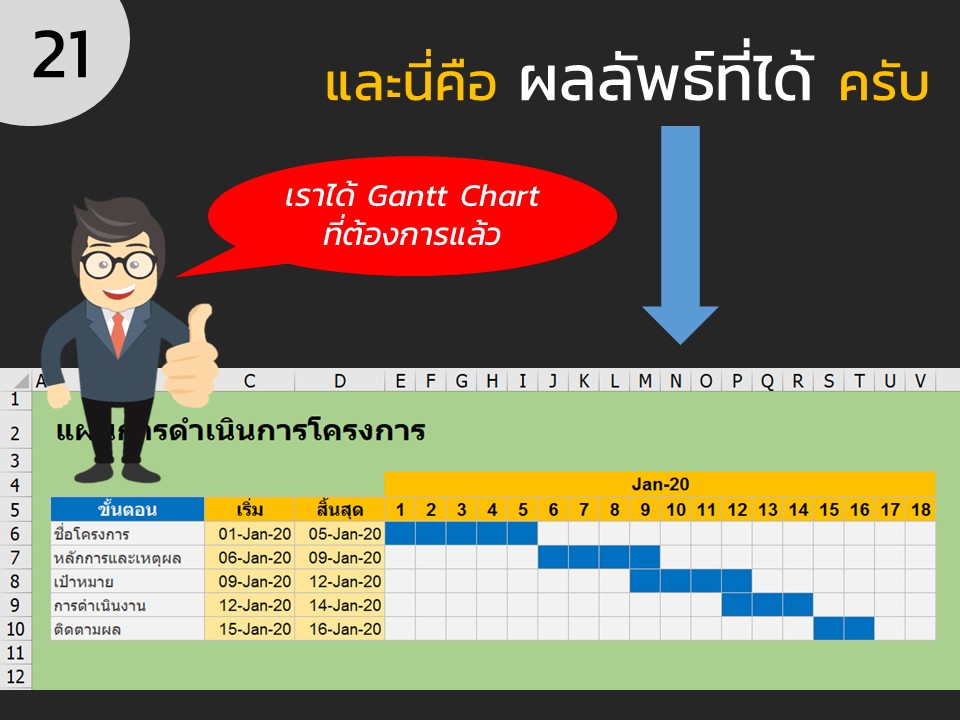
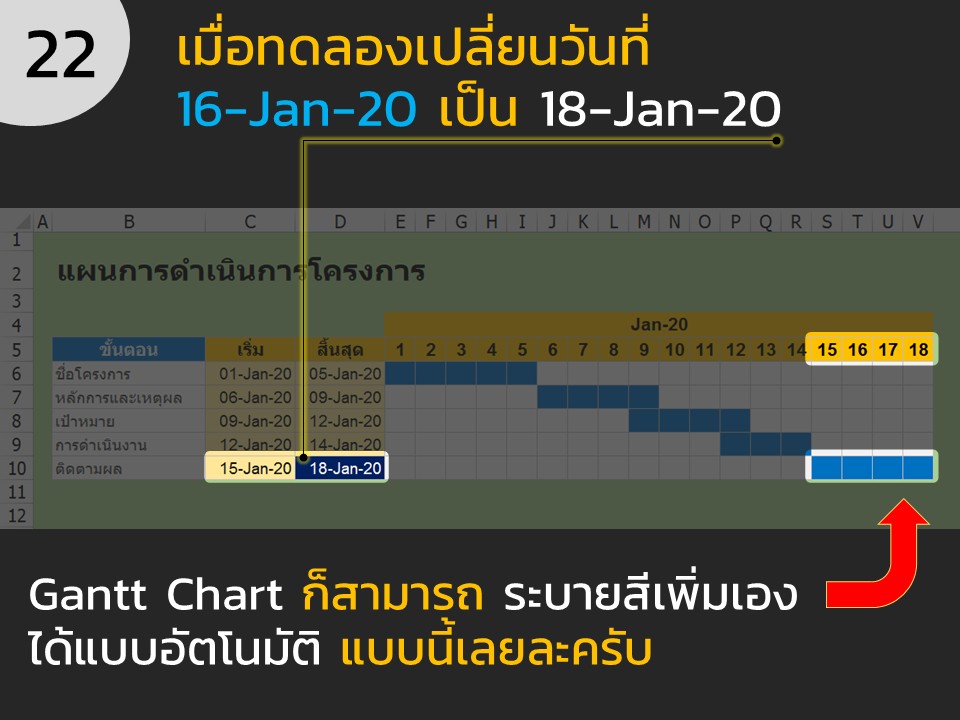
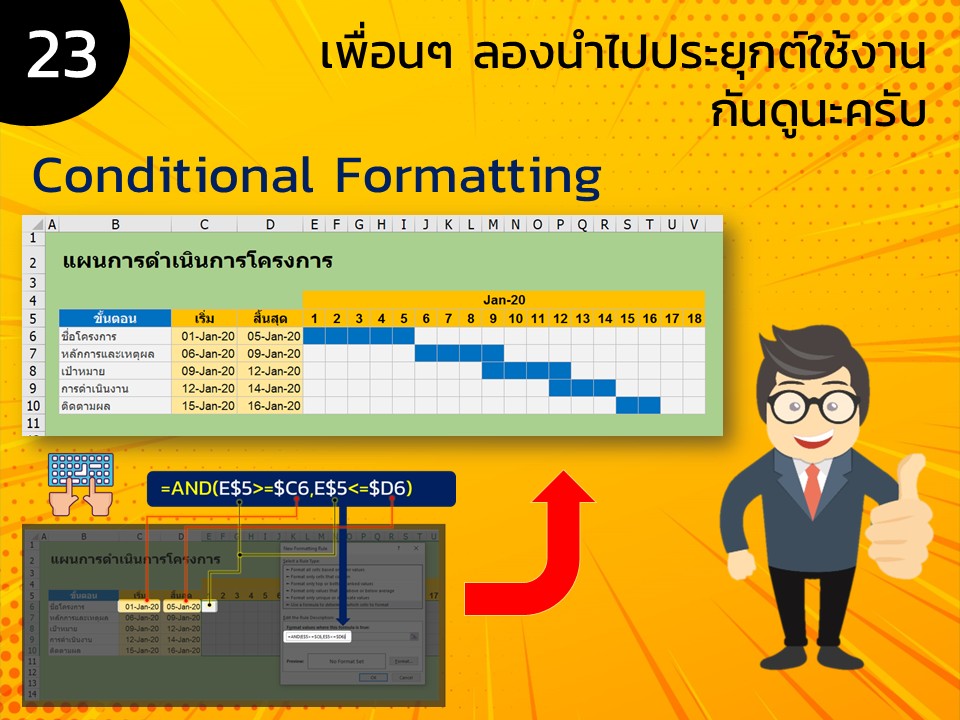
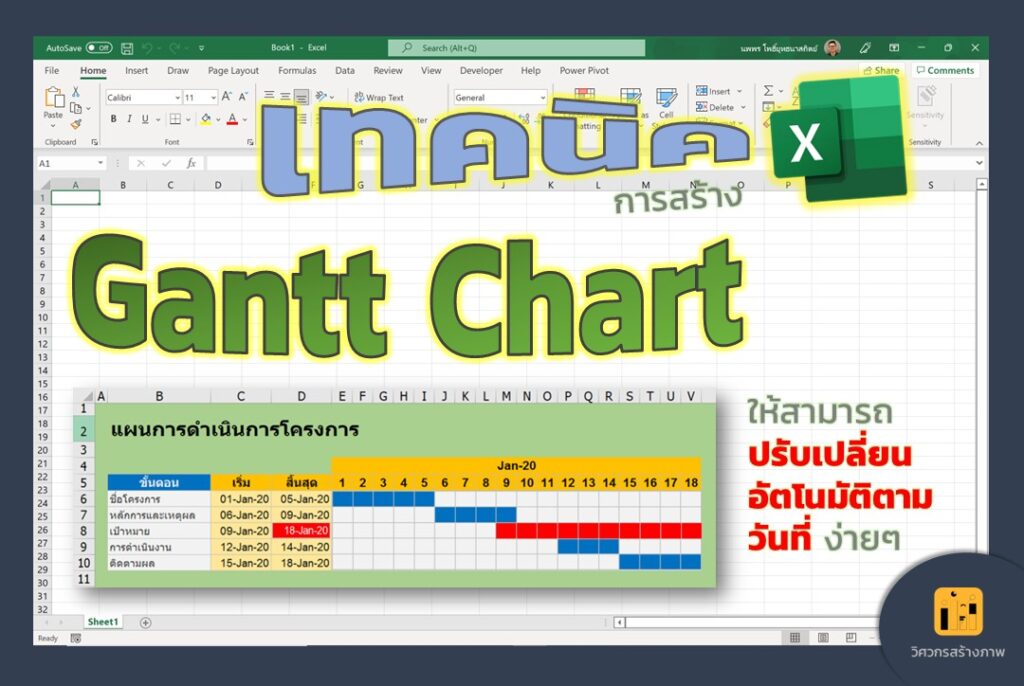
เทคนิคการสร้าง Gantt Chart ให้สีปรับเปลี่ยนตาม Schedule Date ง่ายๆ

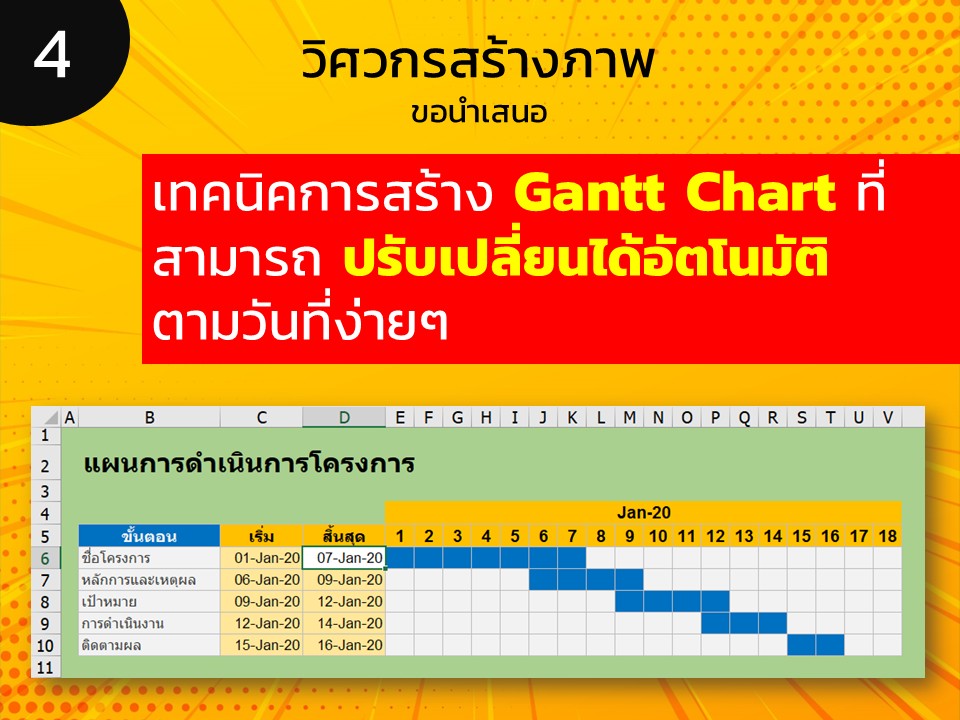
การวางแผนโครงการ (Project Planning) เป็นสิ่งสำคัญสำหรับการจัดการเวลาและทรัพยากรให้มีประสิทธิภาพ และหนึ่งในเครื่องมือยอดนิยมที่ผู้จัดการโครงการมักใช้คือ Gantt Chart เพราะช่วยให้เห็นภาพรวมของแต่ละขั้นตอนงานอย่างชัดเจน แต่รู้หรือไม่ว่า…คุณสามารถสร้าง Gantt Chart ใน Microsoft Excel ได้ง่ายๆ โดยไม่ต้องพึ่งโปรแกรมเฉพาะทาง!

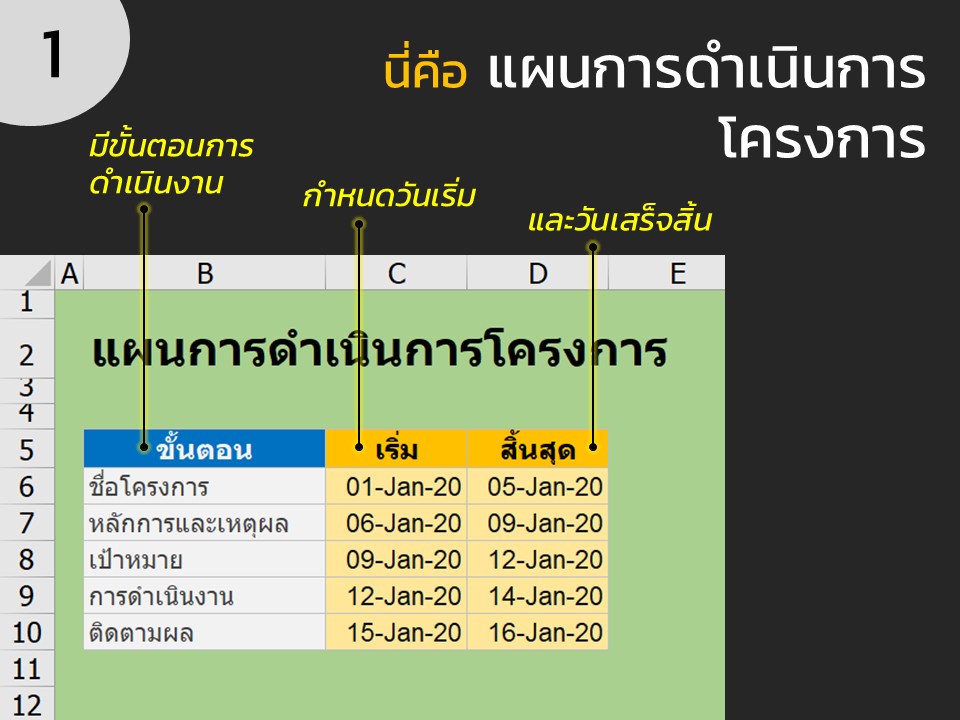
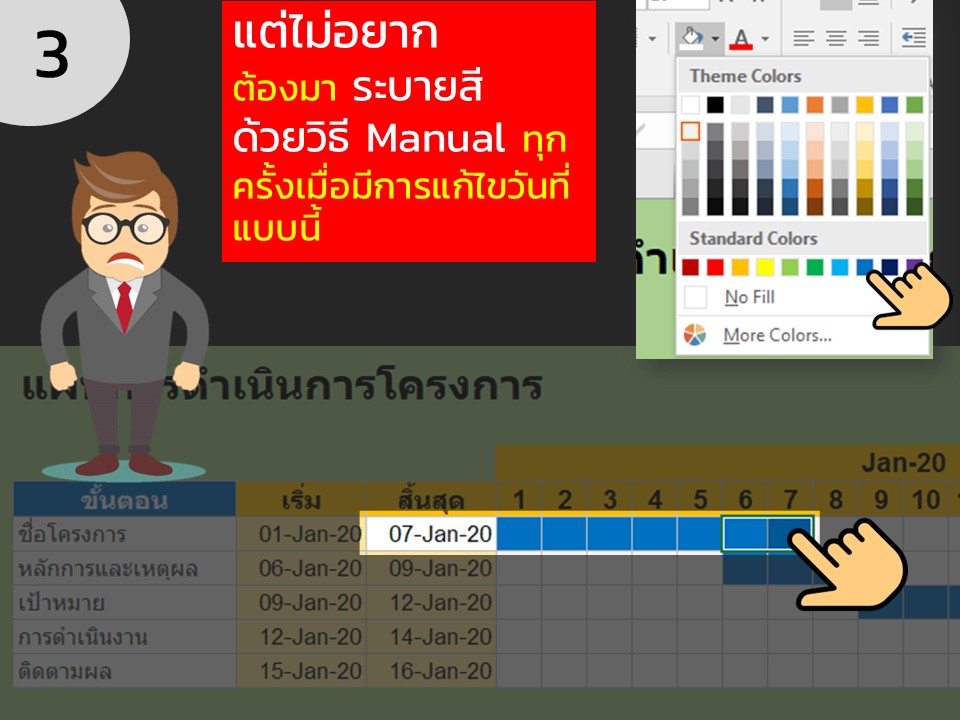
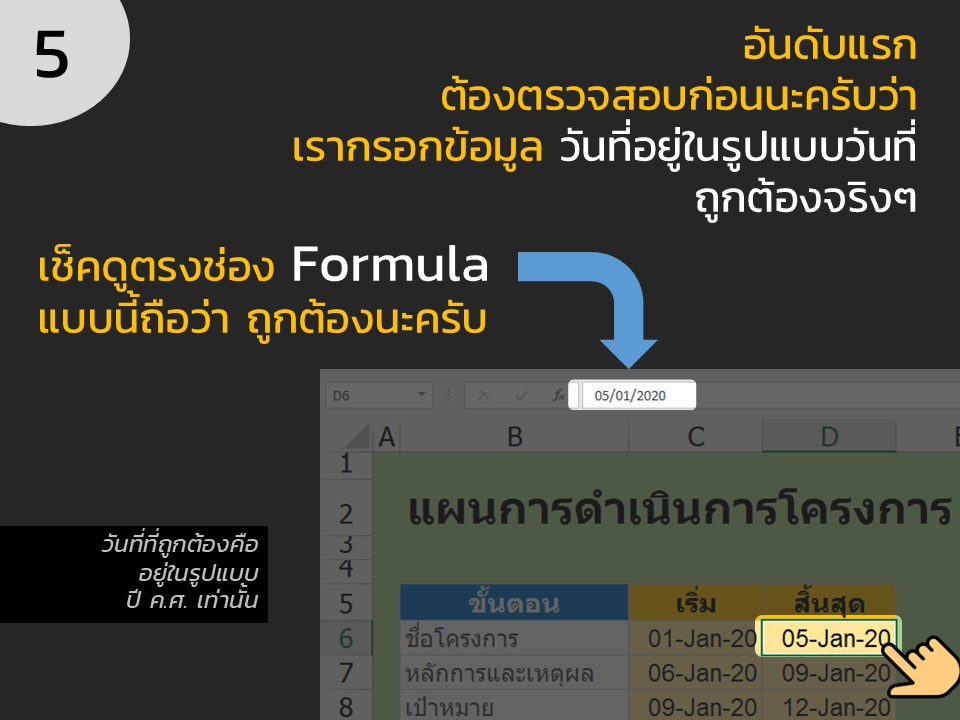
ในบทความนี้เราจะพาคุณเรียนรู้ วิธีสร้าง Gantt Chart ใน Excel ที่สามารถปรับเปลี่ยนตามวันที่อัตโนมัติ เพียงไม่กี่ขั้นตอน ก็พร้อมใช้งานสำหรับติดตามความคืบหน้าของงานหรือโครงการ ไม่ว่าคุณจะเป็นมือใหม่หรือมือโปร Excel ก็ทำได้ง่ายสุดๆ

🚀 ส่งท้ายบทเรียน

นี่เป็นเพียงหนึ่งในหลายๆ เทคนิคการสร้าง Gantt Chart ด้วย Excel ที่เราจะนำมาฝากในซีรีส์นี้ ในบทต่อๆ ไป คุณจะได้พบกับเทคนิคขั้นสูง เช่น Gantt Chart แบบ Dynamic ที่ปรับตาม Progress งาน, Gantt Chart แสดง Critical Path, และ การใช้ Power Query ร่วมกับ Gantt Chart เพื่อการวิเคราะห์เชิงลึกมากขึ้น

📣 ฝากติดตาม!

หากคุณชอบบทเรียนนี้ อย่าลืมกดติดตามเพจ “วิศวกรสร้างภาพ
เรามีเนื้อหา Excel, Power BI, Power Automate, Power Apps และเทคนิคการทำงานอัตโนมัติให้คุณอีกมากมาย

แล้วพบกันในบทเรียนถัดไปครับ
ขอให้คุณทำงานง่ายขึ้น สนุกขึ้น และมีเวลาไปทำสิ่งที่สำคัญกว่า!
ขอบคุณครับ 🙏😊

🚀 พร้อมก้าวต่อสู่ขั้น Advance แล้วหรือยัง?

ตอนนี้คุณได้เรียนรู้การใช้ Pivot เบื้องต้นจนเริ่มคล่องแล้ว —
แต่ นี่เป็นเพียงจุดเริ่มต้นเท่านั้น!

หากคุณอยากยกระดับสกิลให้สามารถ
✅ สร้างรายงานแบบหลายมิติ
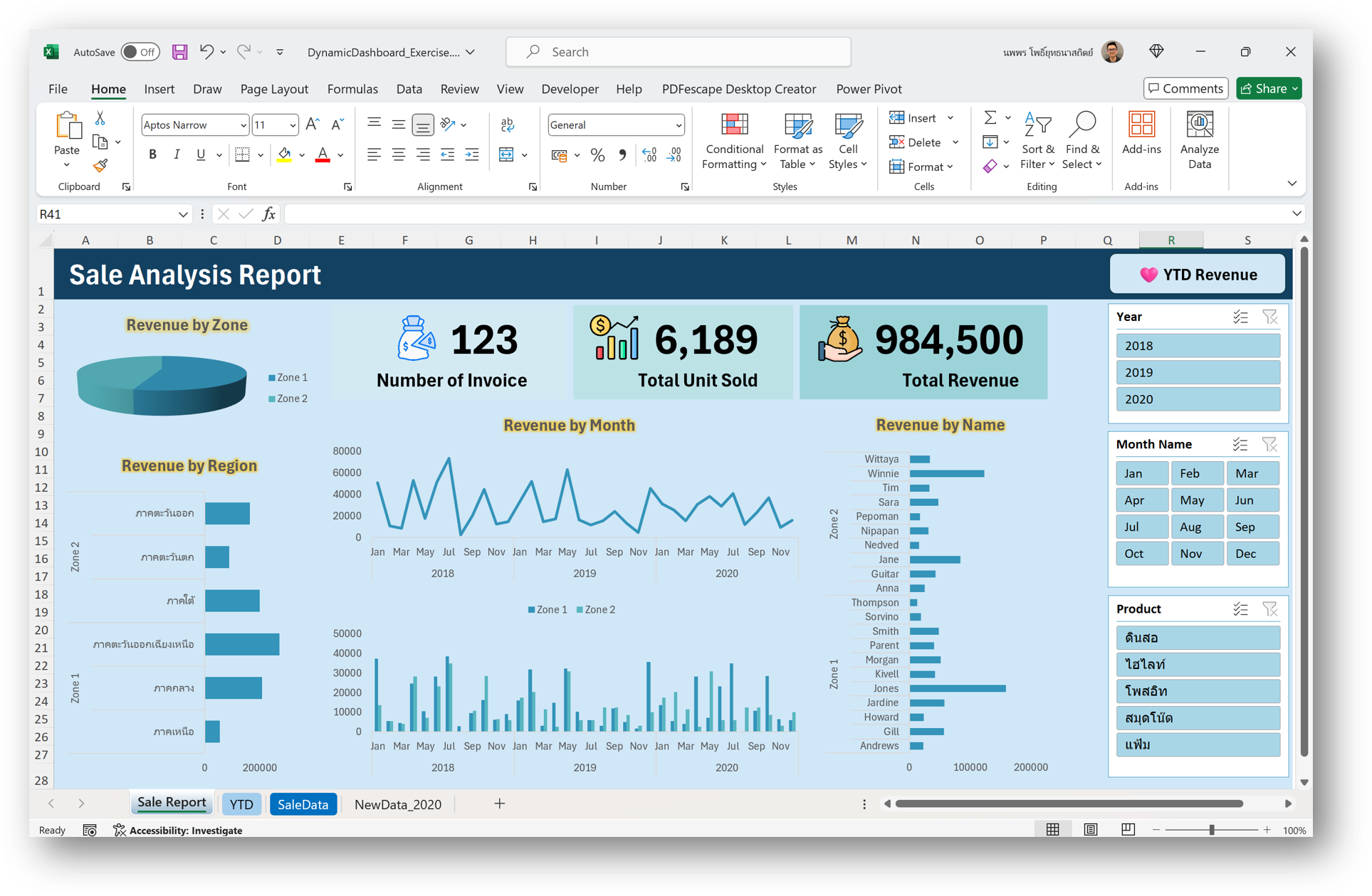
✅ สร้าง Dashboard แบบ Interactive ที่ดูโปร
✅ ใช้ Slicer, Timeline และเทคนิควิเคราะห์เชิงลึก
✅ ออกแบบ Report ที่ทั้งเข้าใจง่ายและใช้งานได้จริง

หลักสูตร Advanced Pivot to Dashboard คือคำตอบที่จะพาคุณไปต่อแบบก้าวกระโดด
เราจะสอนทุกเทคนิคที่มืออาชีพใช้จริง พร้อม Case Study และ Workshop ที่คุณทำตามได้ทันที
📌 จาก “ผู้ใช้งาน Pivot” → สู่ “นักวิเคราะห์ข้อมูลตัวจริง”

คลิกดูรายละเอียดคอร์สต่อได้เลยครับ 👇
🔗 Advanced Pivot to Dashboard – ดูรายละเอียดหลักสูตร

ใส่ความเห็น

อีเมลของคุณจะไม่แสดงให้คนอื่นเห็น ช่องข้อมูลจำเป็นถูกทำเครื่องหมาย *