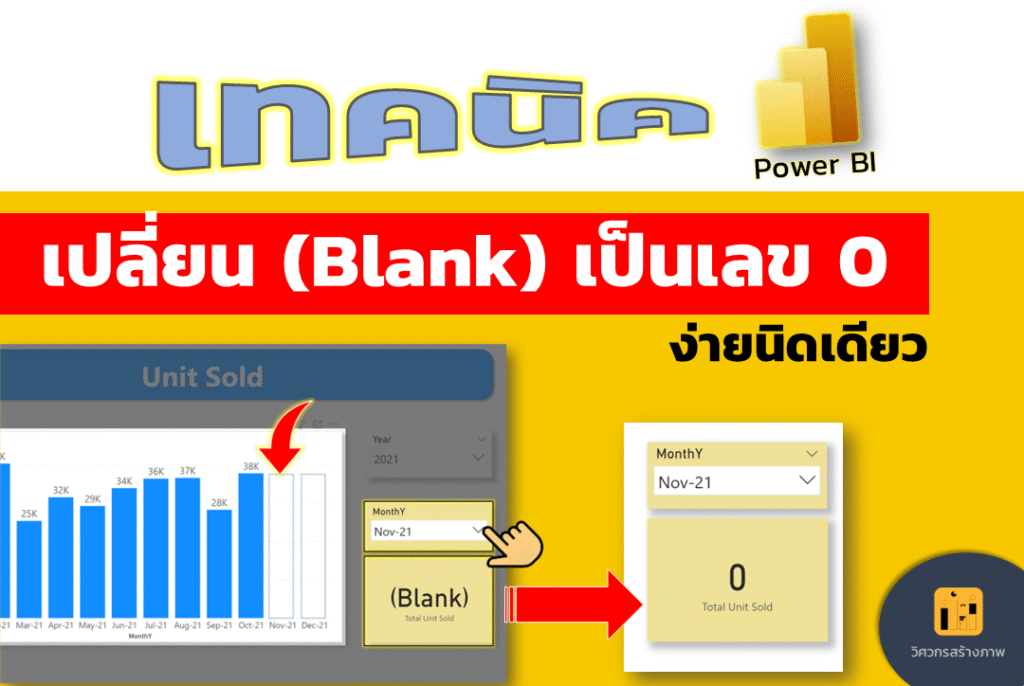
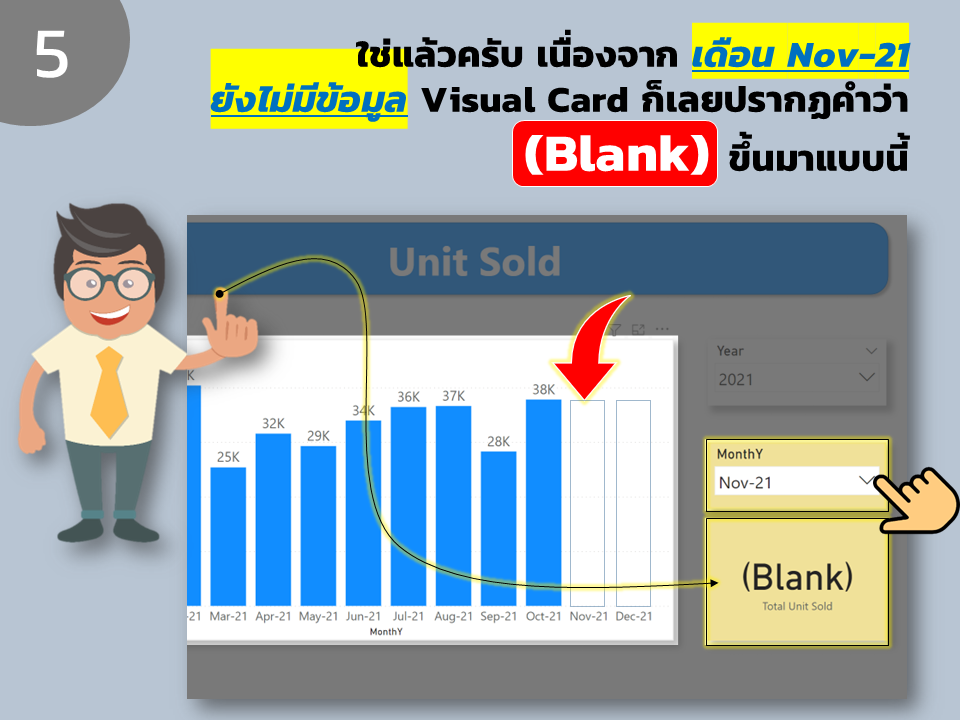
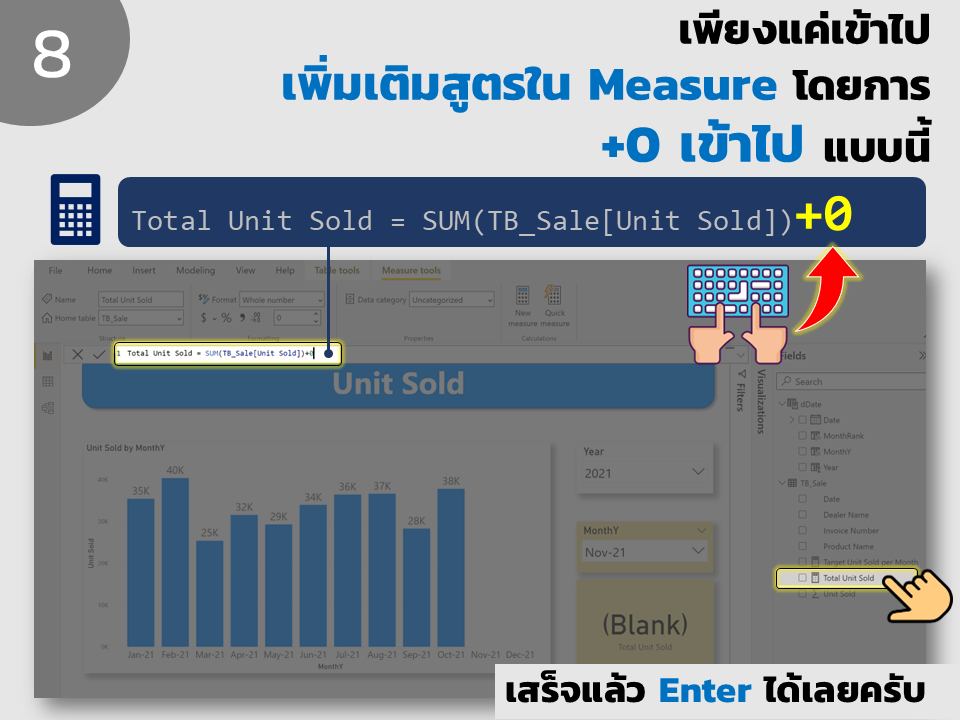
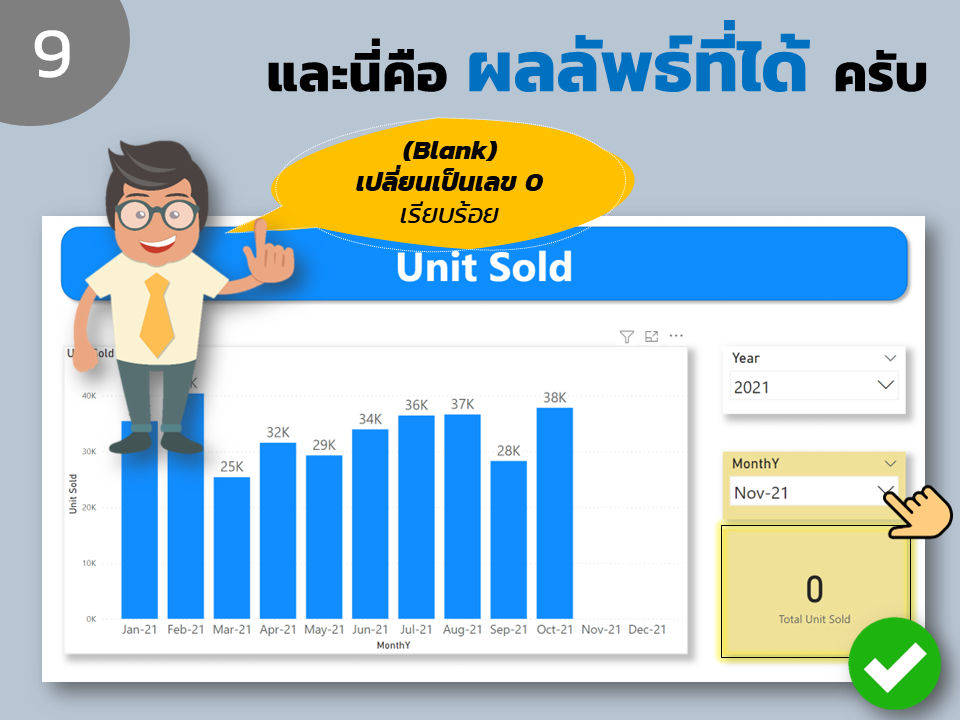
เปลี่ยน (Blank) ให้เป็นเลข 0 ใน Power BI ง่ายนิดเดียว 16 ก.ย. 📥 คลิกลิ้งค์นี้เพื่อโหลดไฟล์ตัวอย่าง .pbix ในการทำงานกับ Power BI หลายครั้งเรามักเจอปัญหาค่าที่แสดงผลเป็น (Blank) ซึ่งอาจทำให้รายงานดูไม่สวยงามหรือทำให้ผู้ใช้งานสับสนได้ บทเรียนนี้จะพาคุณไปดูวิธีการเปลี่ยนค่า (Blank) ให้กลายเป็นเลข 0 ได้ง่าย ๆ เพียงไม่กี่ขั้นตอน ช่วยให้ Dashboard ของคุณอ่านง่าย สื่อสารข้อมูลได้ชัดเจน และดูเป็นมืออาชีพมากยิ่งขึ้น 📝 บทสรุปส่งท้ายบทเรียน การจัดการกับค่า (Blank) ใน Power BI ถือเป็นเทคนิคเล็ก ๆ แต่ช่วยสร้างความแตกต่างใหญ่ในการนำเสนอข้อมูล เมื่อคุณเปลี่ยน (Blank) เป็น 0 ได้สำเร็จ รายงานของคุณจะดูเข้าใจง่ายขึ้น และลดความสับสนในการตีความผลลัพธ์ หวังว่าบทเรียนนี้จะช่วยให้คุณสามารถนำไปปรับใช้กับงานจริง และต่อยอดไปสู่การสร้าง Dashboard ที่มีประสิทธิภาพมากขึ้นครับ 🚀 แล้วพบกันในบทเรียนถัดไปครับขอให้คุณทำงานง่ายขึ้น สนุกขึ้น และมีเวลาไปทำสิ่งที่สำคัญกว่า!ขอบคุณครับ 🙏😊 📦 พร้อมยกระดับการจัดการข้อมูลของคุณให้ “เร็วขึ้น ง่ายขึ้น และดูโปรขึ้น” แล้วหรือยัง? ตอนนี้คุณอาจเริ่มต้นรู้จักการจัดการข้อมูลใน Excel มาบ้างแล้วไม่ว่าจะเป็นการใช้สูตร ฟิลเตอร์ หรือ Pivot Table แต่ Power Query จะพาคุณไปอีกขั้น! ✅ รวมข้อมูลจากหลายไฟล์ หลายชีต ได้แบบอัตโนมัติ✅ ล้างข้อมูลซ้ำ ซ่อนค่าว่าง หรือแปลงรูปแบบข้อมูลได้ในไม่กี่คลิก✅ สร้างขั้นตอนทำความสะอาดข้อมูลที่ “อัปเดตได้เอง” เมื่อมีข้อมูลใหม่✅ เชื่อมโยงข้อมูลจาก Excel, CSV, Web, หรือแม้แต่ Google Sheets ได้อย่างมืออาชีพ หลักสูตร Excel Power Query คือคำตอบที่จะเปลี่ยนวิธีจัดการข้อมูลของคุณไปตลอดกาลเราเจาะลึกทุกเทคนิคที่คนทำงานสายวิเคราะห์ต้องรู้ พร้อม Workshop ที่คุณทำตามได้จริงทันที 📌 จาก “ผู้ใช้งาน Excel ทั่วไป” → สู่ “ผู้เชี่ยวชาญด้านการจัดการข้อมูล” คลิกดูรายละเอียดคอร์สต่อได้เลยครับ 👇📎 Excel Power Query – ดูรายละเอียดหลักสูตร เทคนิคการใช้งาน Power BI: Visual KPI เทคนิคการทำ Lookup Picture ใน Power BI แบบง่าย ๆ แต่ทรงพลัง