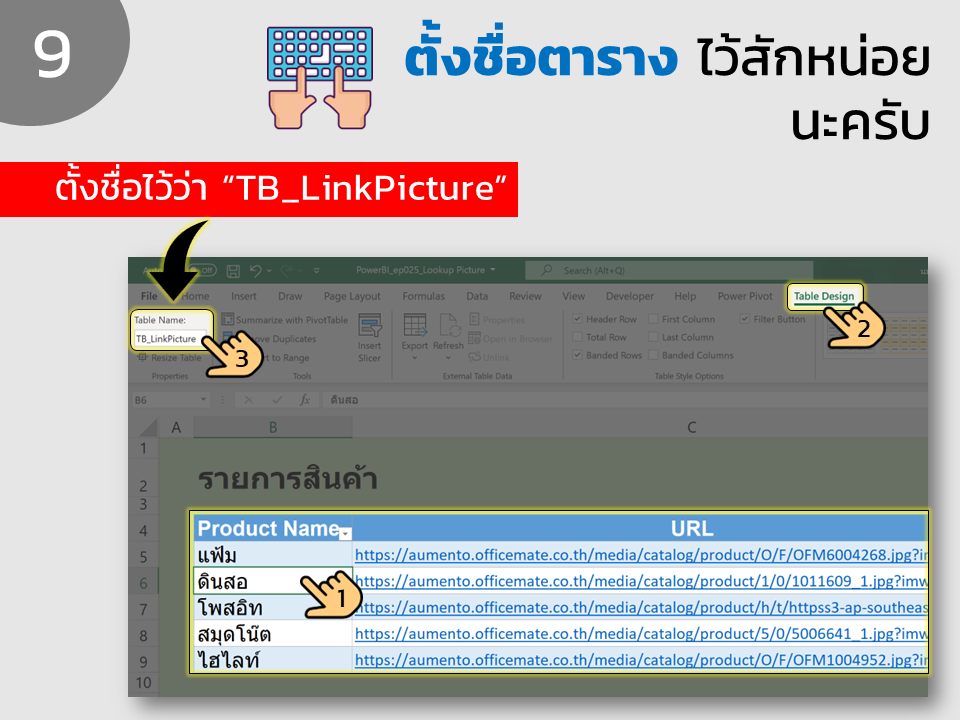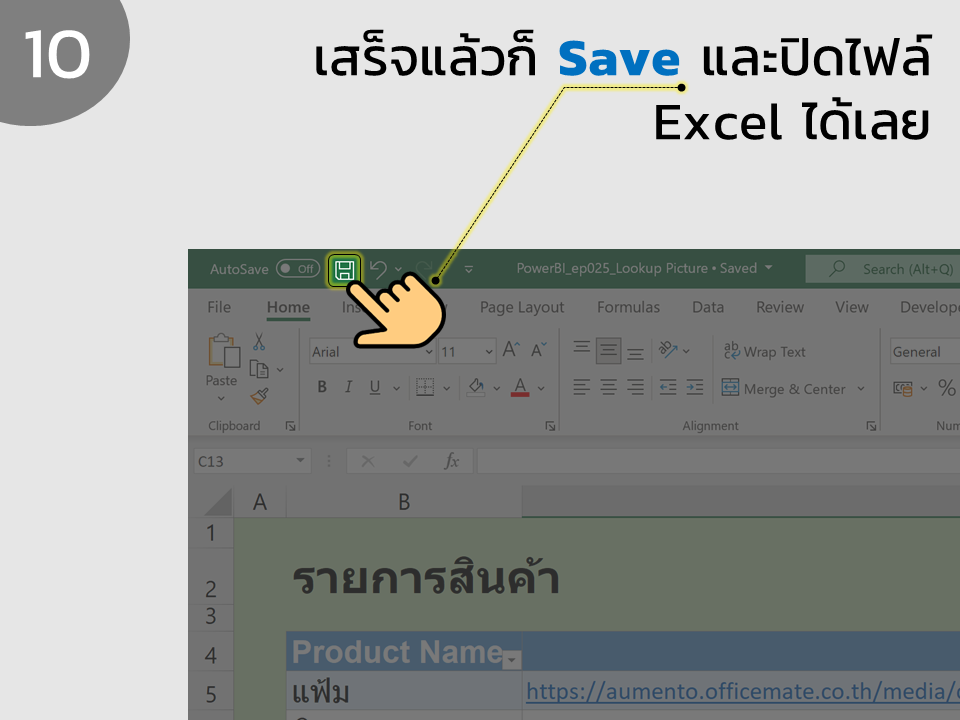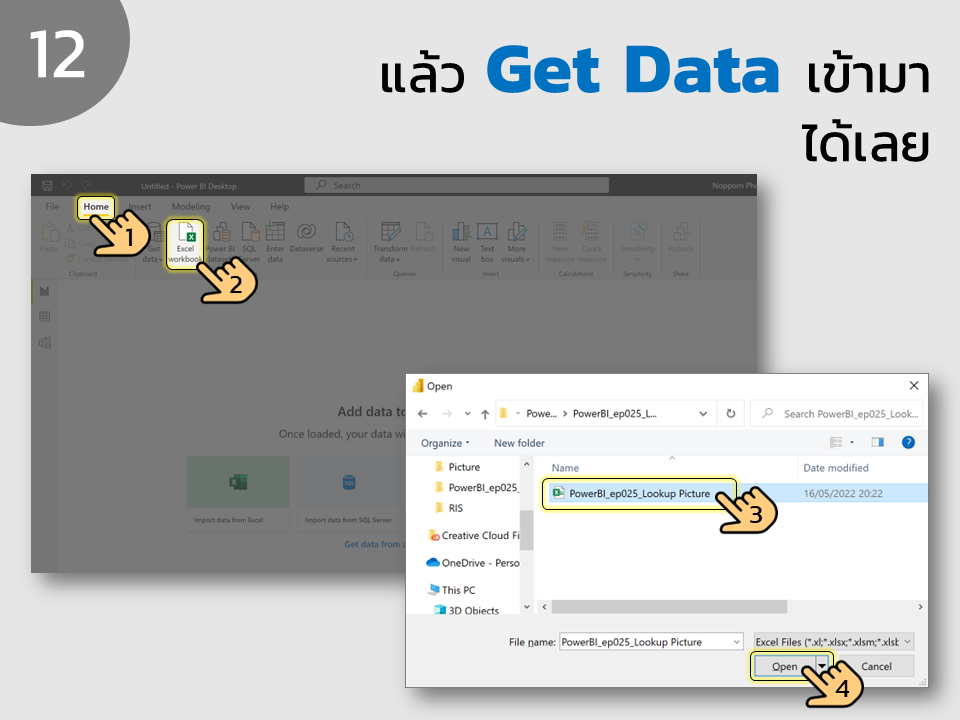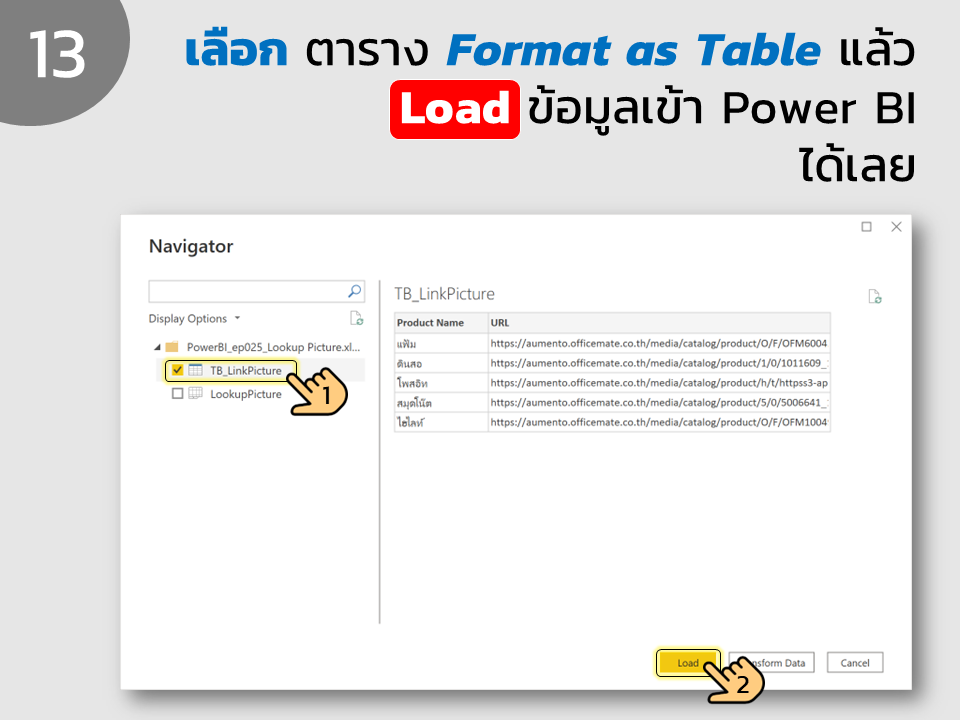
เทคนิคการทำ Lookup Picture ใน Power BI แบบง่าย ๆ แต่ทรงพลัง
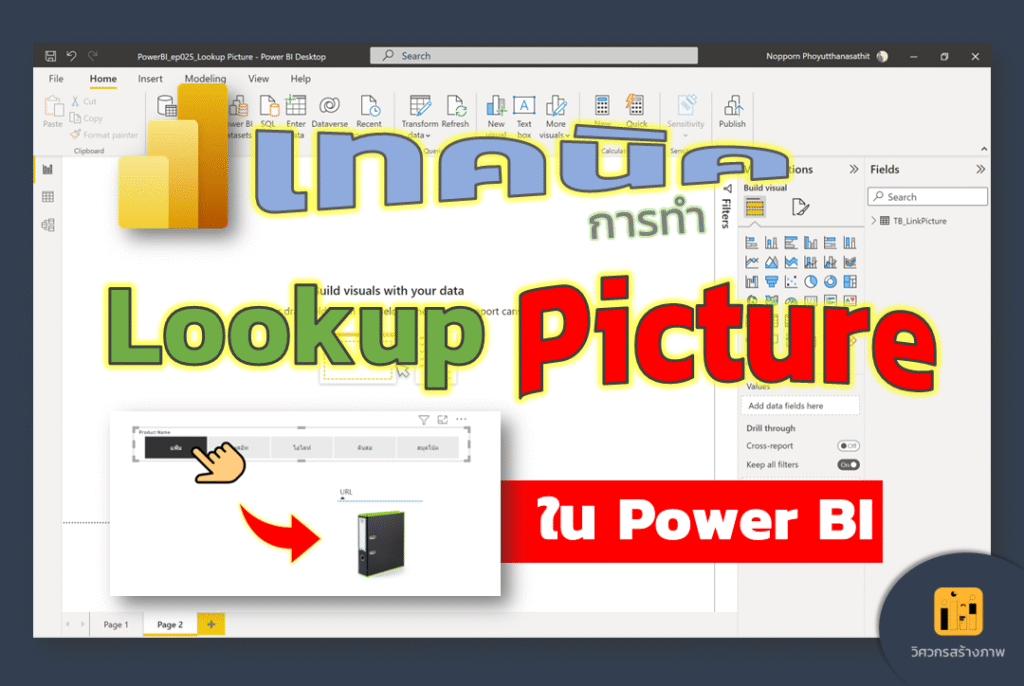
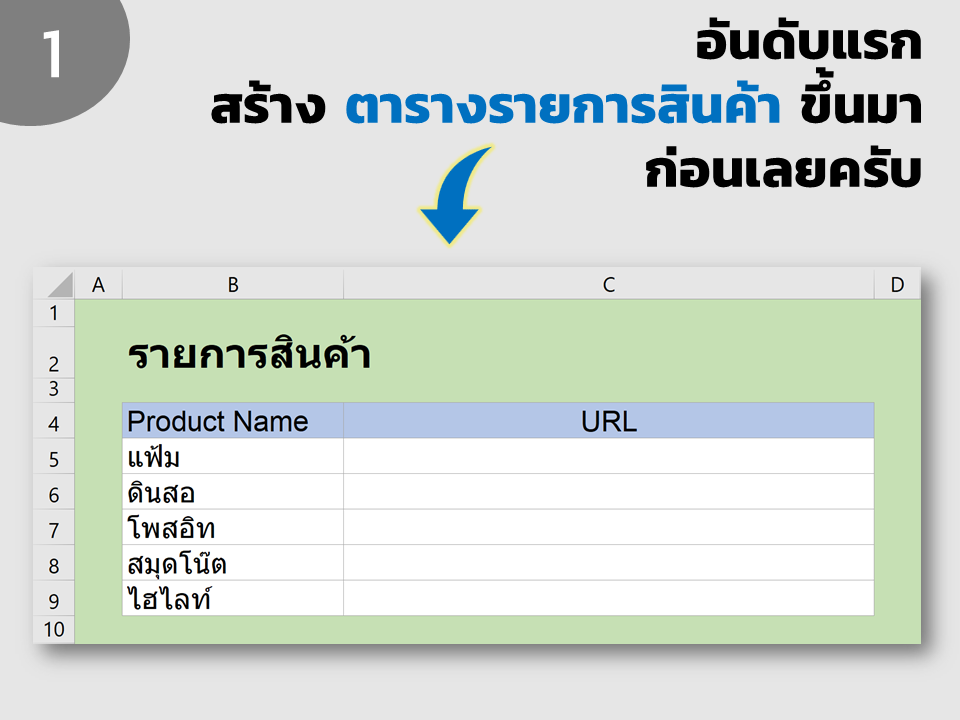
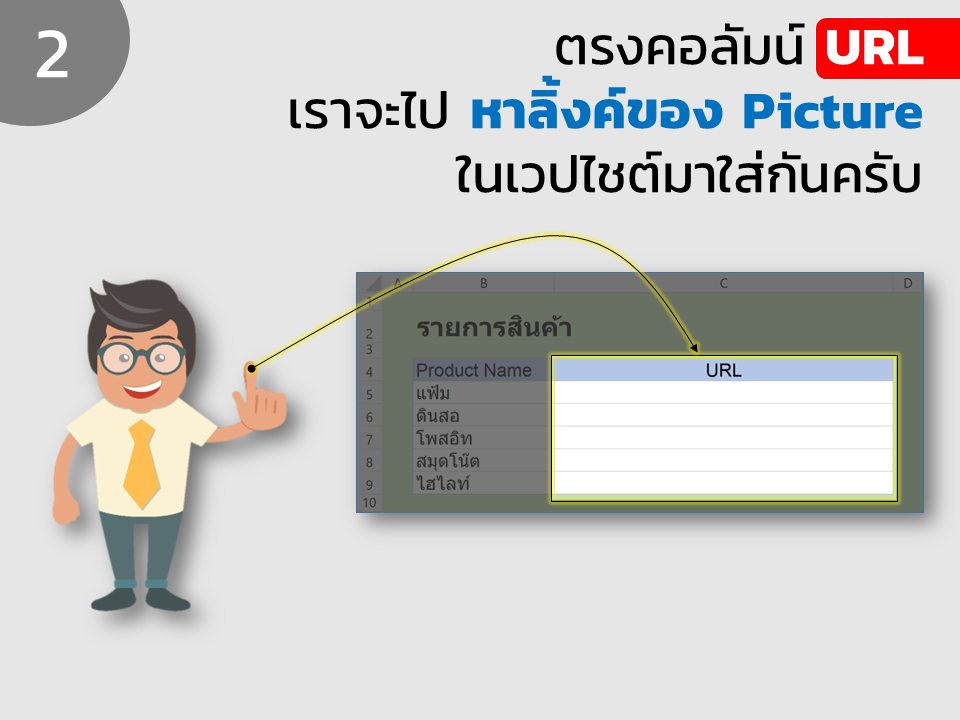
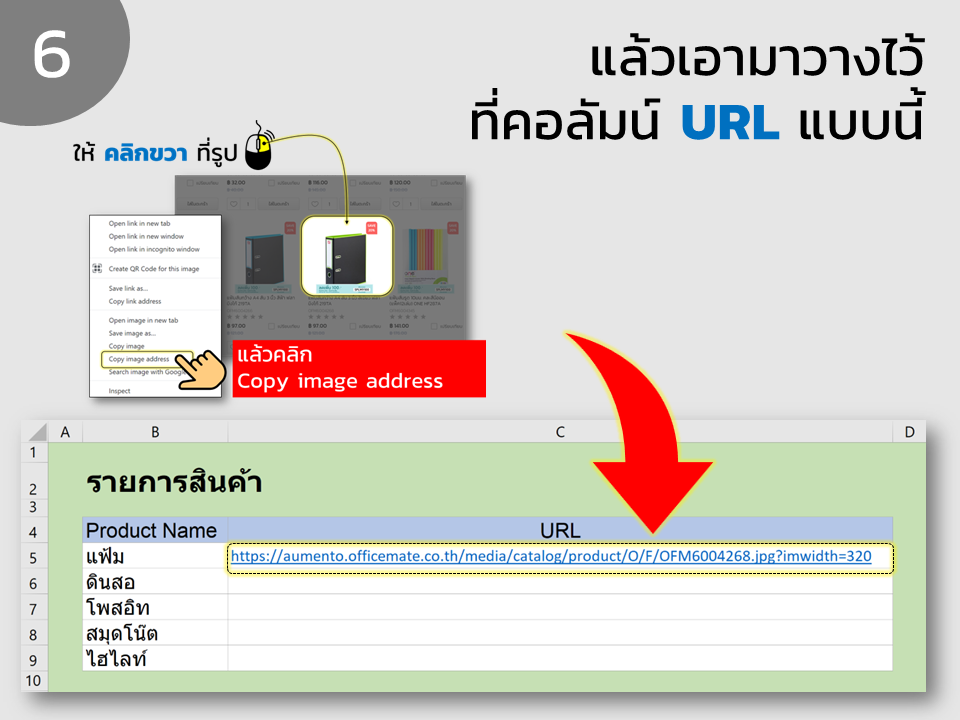
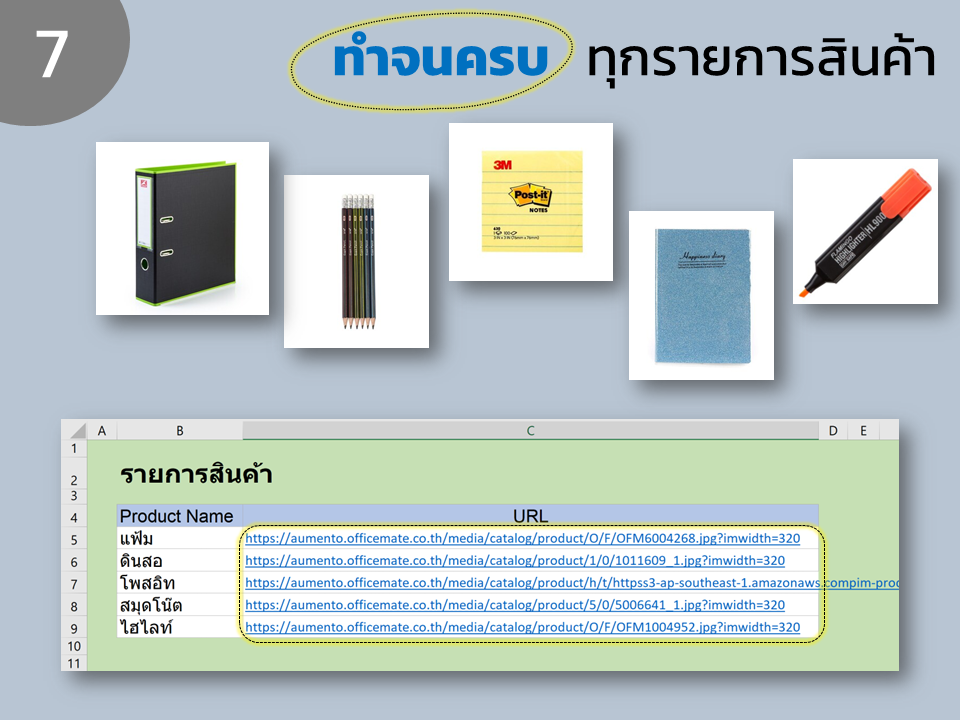
หลายคนอาจคุ้นเคยกับการทำ Lookup เพื่อหาข้อมูลตัวเลขหรือข้อความใน Power BI แต่รู้หรือไม่ว่า…คุณสามารถทำให้ Dashboard ของคุณดูน่าสนใจขึ้นได้ด้วยการทำ Lookup Picture ซึ่งช่วยให้เมื่อเราเลือกสินค้าหรือข้อมูล ระบบจะแสดงภาพที่สัมพันธ์กันออกมาโดยอัตโนมัติ วิธีนี้จะช่วยเพิ่มความเข้าใจ ทำให้รายงานอ่านง่าย และสื่อสารได้ชัดเจนขึ้น

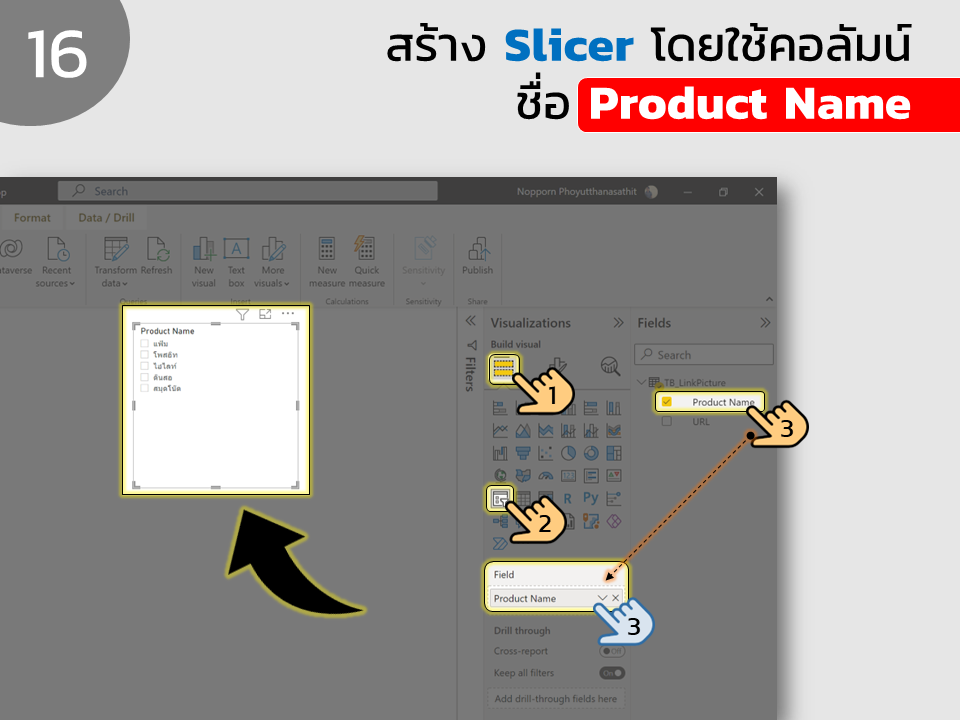
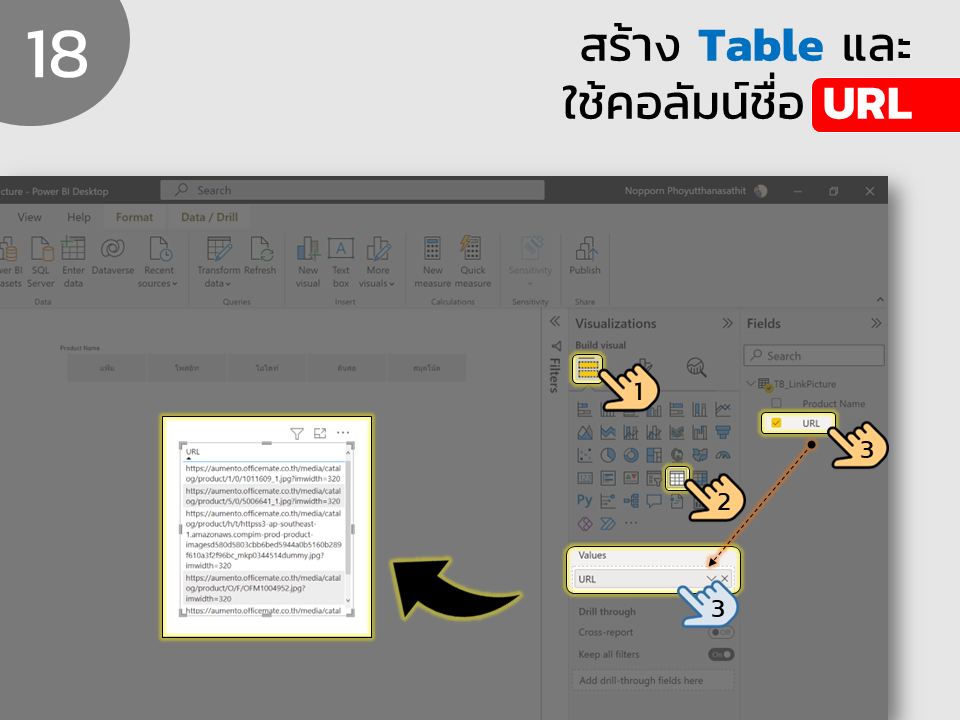
ในบทเรียนนี้เราจะพาคุณไปดูเทคนิคการทำ Lookup Picture แบบ Step by Step ที่คุณสามารถนำไปปรับใช้กับงานจริงได้ทันที 🚀

📝 บทสรุปส่งท้ายบทเรียน

เทคนิค Lookup Picture ใน Power BI ไม่เพียงช่วยให้รายงานของคุณดูสวยงามขึ้น แต่ยังช่วยให้ผู้ใช้งาน เข้าใจข้อมูลได้รวดเร็วและแม่นยำมากขึ้น อีกด้วย หากคุณกำลังมองหาวิธีเพิ่มลูกเล่นและความเป็นมืออาชีพให้กับ Dashboard ของคุณ เทคนิคนี้คือสิ่งที่ไม่ควรพลาด

แล้วพบกันในบทเรียนถัดไปครับ
ขอให้คุณทำงานง่ายขึ้น สนุกขึ้น และมีเวลาไปทำสิ่งที่สำคัญกว่า!
ขอบคุณครับ 🙏😊

📦 พร้อมยกระดับการจัดการข้อมูลของคุณให้ “เร็วขึ้น ง่ายขึ้น และดูโปรขึ้น” แล้วหรือยัง?

ตอนนี้คุณอาจเริ่มต้นรู้จักการจัดการข้อมูลใน Excel มาบ้างแล้ว
ไม่ว่าจะเป็นการใช้สูตร ฟิลเตอร์ หรือ Pivot Table แต่ Power Query จะพาคุณไปอีกขั้น!

✅ รวมข้อมูลจากหลายไฟล์ หลายชีต ได้แบบอัตโนมัติ
✅ ล้างข้อมูลซ้ำ ซ่อนค่าว่าง หรือแปลงรูปแบบข้อมูลได้ในไม่กี่คลิก
✅ สร้างขั้นตอนทำความสะอาดข้อมูลที่ “อัปเดตได้เอง” เมื่อมีข้อมูลใหม่
✅ เชื่อมโยงข้อมูลจาก Excel, CSV, Web, หรือแม้แต่ Google Sheets ได้อย่างมืออาชีพ

หลักสูตร Excel Power Query คือคำตอบที่จะเปลี่ยนวิธีจัดการข้อมูลของคุณไปตลอดกาล
เราเจาะลึกทุกเทคนิคที่คนทำงานสายวิเคราะห์ต้องรู้ พร้อม Workshop ที่คุณทำตามได้จริงทันที

📌 จาก “ผู้ใช้งาน Excel ทั่วไป” → สู่ “ผู้เชี่ยวชาญด้านการจัดการข้อมูล”

คลิกดูรายละเอียดคอร์สต่อได้เลยครับ 👇
📎 Excel Power Query – ดูรายละเอียดหลักสูตร

ใส่ความเห็น

อีเมลของคุณจะไม่แสดงให้คนอื่นเห็น ช่องข้อมูลจำเป็นถูกทำเครื่องหมาย *