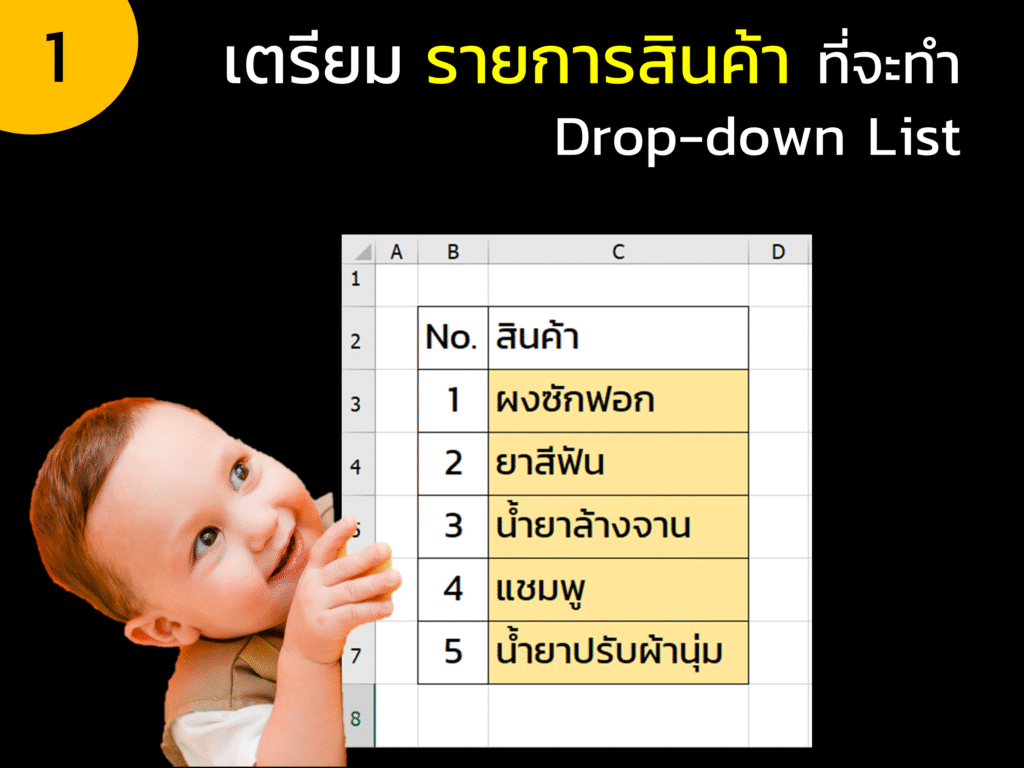
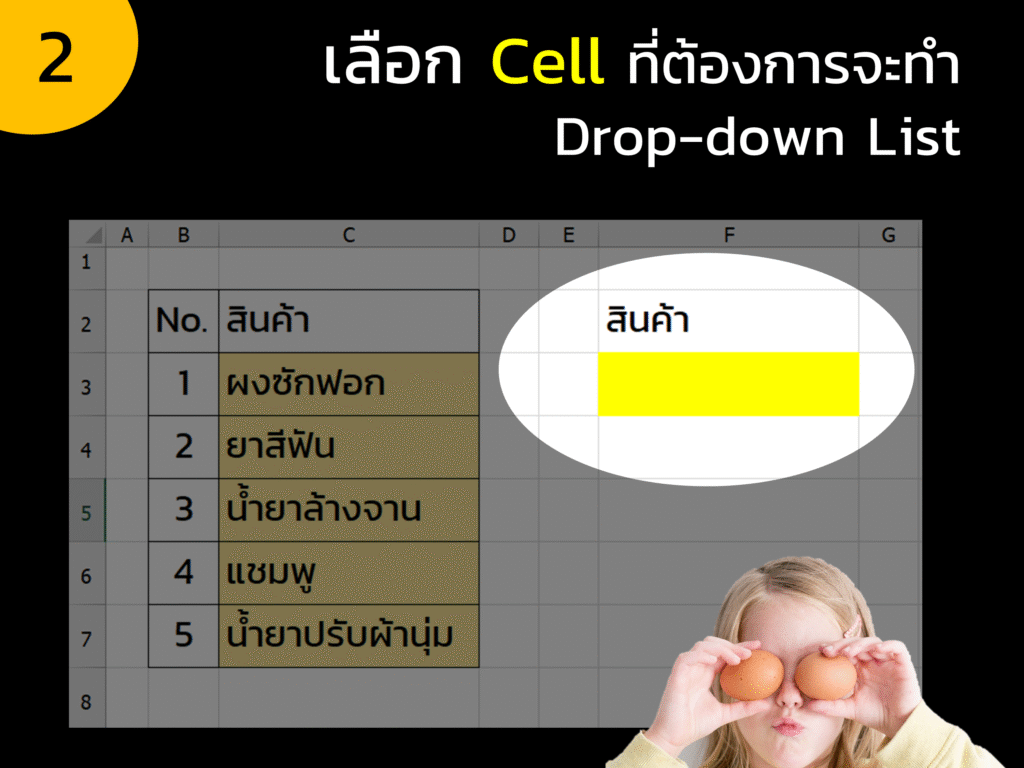
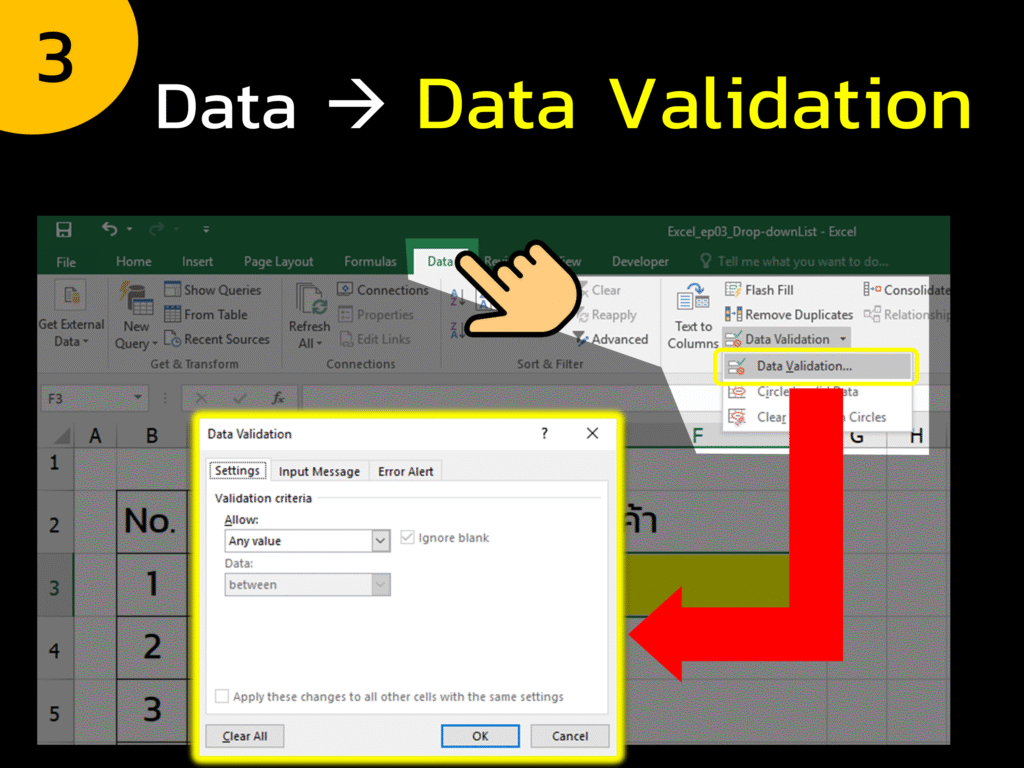
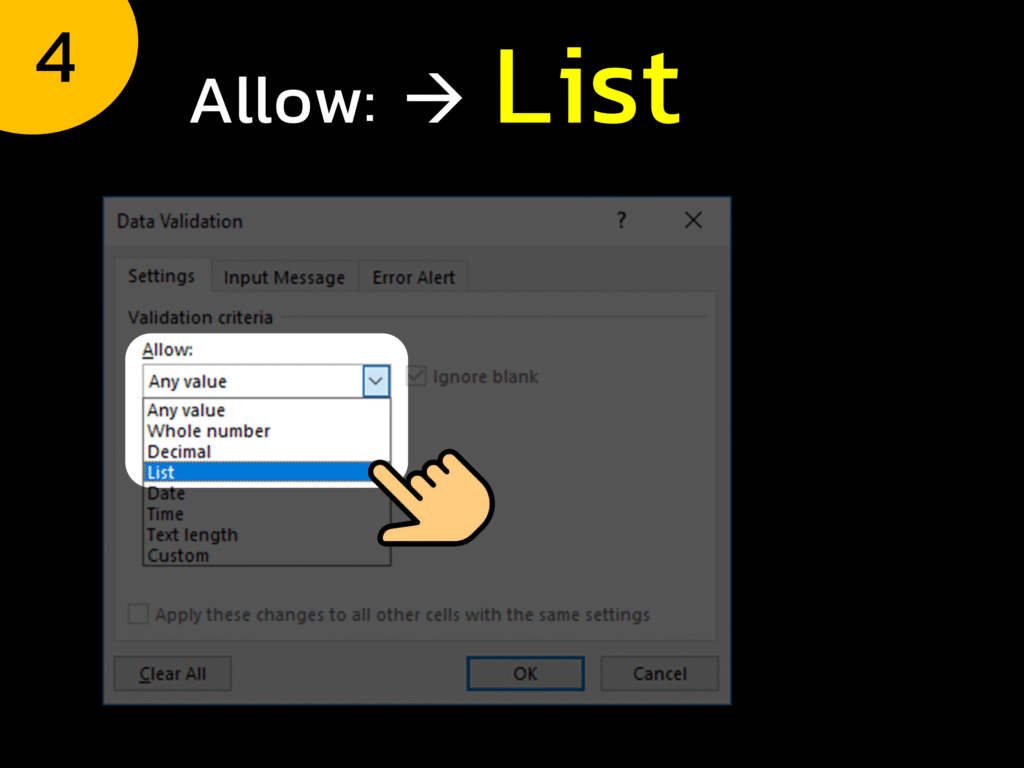
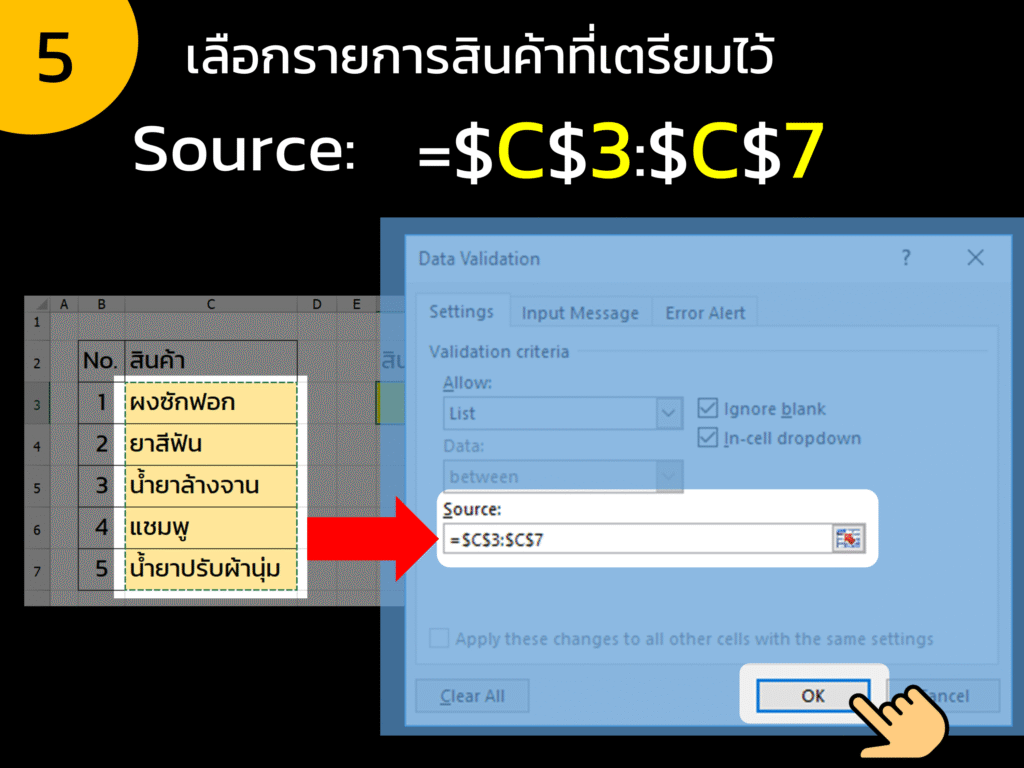
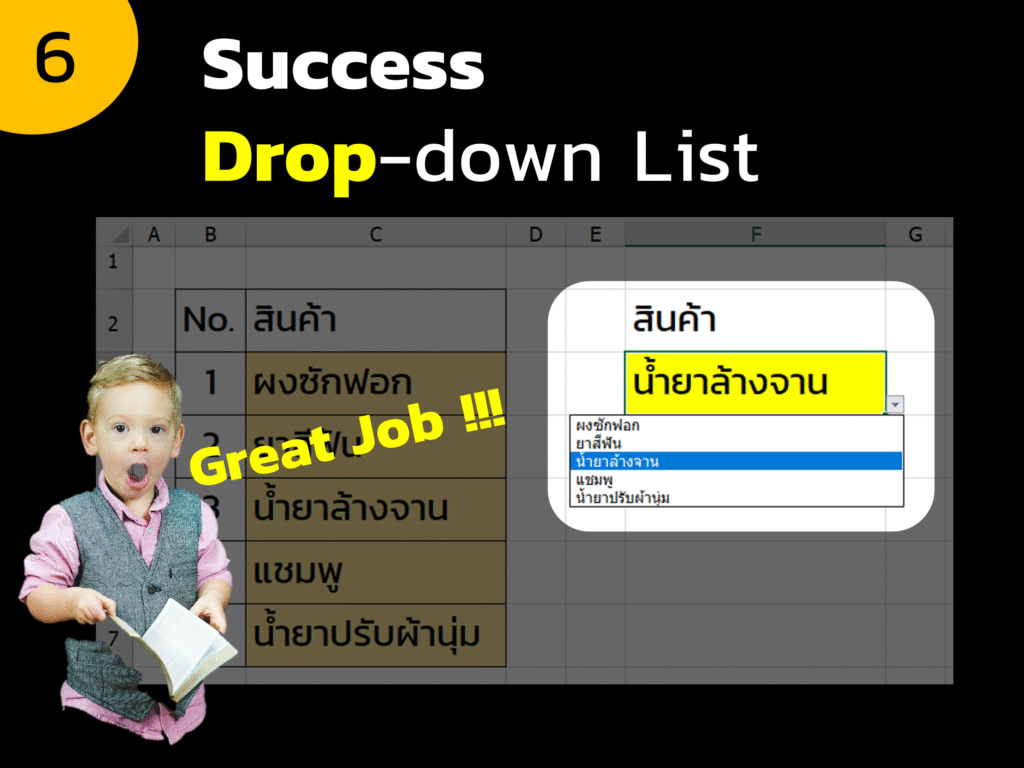
วิธีสร้าง Drop-Down List ใน Excel ง่ายนิดเดียว 23 มิ.ย. 📥 ดาวน์โหลดไฟล์ตัวอย่างฟรี ในงานจัดการข้อมูลหรือสร้างแบบฟอร์มใน Excel การควบคุมค่าที่ผู้ใช้งานสามารถเลือกได้นั้นช่วยลดความผิดพลาดและเพิ่มความสะดวกได้อย่างมาก หนึ่งในเครื่องมือที่ทรงพลังและใช้งานง่ายก็คือ “Drop-down List” ที่ให้ผู้ใช้เลือกข้อมูลจากตัวเลือกที่กำหนดไว้ล่วงหน้า บทเรียนนี้จะพาคุณไปรู้จักวิธีสร้าง Drop-down List อย่างมืออาชีพ พร้อมเทคนิคเสริมที่ทำให้การจัดการข้อมูลของคุณทั้งแม่นยำและดูดีในเวลาเดียวกัน 🎉 สรุปส่งท้ายบทเรียน Drop-down List คือเครื่องมือเล็กๆ แต่ทรงพลัง ที่ช่วยควบคุมข้อมูลใน Excel ให้เป็นระเบียบ ลดความผิดพลาดจากการกรอกข้อมูลซ้ำซ้อนหรือพิมพ์ผิด และยังช่วยให้ผู้ใช้งานเลือกข้อมูลได้สะดวกและรวดเร็วมากขึ้น ไม่ว่าจะใช้ในแบบฟอร์ม สรุปยอดขาย หรือการจัดการฐานข้อมูลต่างๆ ในบทเรียนนี้ เราได้เรียนรู้ตั้งแต่วิธีสร้าง Drop-down List เบื้องต้น ไปจนถึงเทคนิคเพิ่มเติม เช่น การใช้กับข้อมูลจากอีกชีต หรือการปรับแต่งให้เหมาะกับการใช้งานจริง หวังว่าคุณจะสามารถนำความรู้นี้ไปประยุกต์ใช้กับไฟล์ Excel ของคุณได้อย่างมั่นใจ และเพิ่มประสิทธิภาพในการทำงานได้อย่างชัดเจน 📣 ฝากติดตาม! หากคุณชอบบทเรียนนี้ อย่าลืมกดติดตามเพจ “วิศวกรสร้างภาพ”เรามีเนื้อหา Excel, Power BI, Power Automate, Power Apps และเทคนิคการทำงานอัตโนมัติให้คุณอีกมากมาย แล้วพบกันในบทเรียนถัดไปครับขอให้คุณทำงานง่ายขึ้น สนุกขึ้น และมีเวลาไปทำสิ่งที่สำคัญกว่า!ขอบคุณครับ 🙏😊 📦 พร้อมยกระดับการจัดการข้อมูลของคุณให้ “เร็วขึ้น ง่ายขึ้น และดูโปรขึ้น” แล้วหรือยัง? ตอนนี้คุณอาจเริ่มต้นรู้จักการจัดการข้อมูลใน Excel มาบ้างแล้วไม่ว่าจะเป็นการใช้สูตร ฟิลเตอร์ หรือ Pivot Table แต่ Power Query จะพาคุณไปอีกขั้น! ✅ รวมข้อมูลจากหลายไฟล์ หลายชีต ได้แบบอัตโนมัติ✅ ล้างข้อมูลซ้ำ ซ่อนค่าว่าง หรือแปลงรูปแบบข้อมูลได้ในไม่กี่คลิก✅ สร้างขั้นตอนทำความสะอาดข้อมูลที่ “อัปเดตได้เอง” เมื่อมีข้อมูลใหม่✅ เชื่อมโยงข้อมูลจาก Excel, CSV, Web, หรือแม้แต่ Google Sheets ได้อย่างมืออาชีพ หลักสูตร Excel Power Query คือคำตอบที่จะเปลี่ยนวิธีจัดการข้อมูลของคุณไปตลอดกาลเราเจาะลึกทุกเทคนิคที่คนทำงานสายวิเคราะห์ต้องรู้ พร้อม Workshop ที่คุณทำตามได้จริงทันที 📌 จาก “ผู้ใช้งาน Excel ทั่วไป” → สู่ “ผู้เชี่ยวชาญด้านการจัดการข้อมูล” คลิกดูรายละเอียดคอร์สต่อได้เลยครับ 👇📎 Excel Power Query – ดูรายละเอียดหลักสูตร ปรับเลขปี พ.ศ. เป็น ค.ศ. (แบบมีหลากหลายปี) ด้วย Power Query ง่ายนิดเดียว เจาะลึกการใช้งานฟังก์ชั่น VLOOKUP