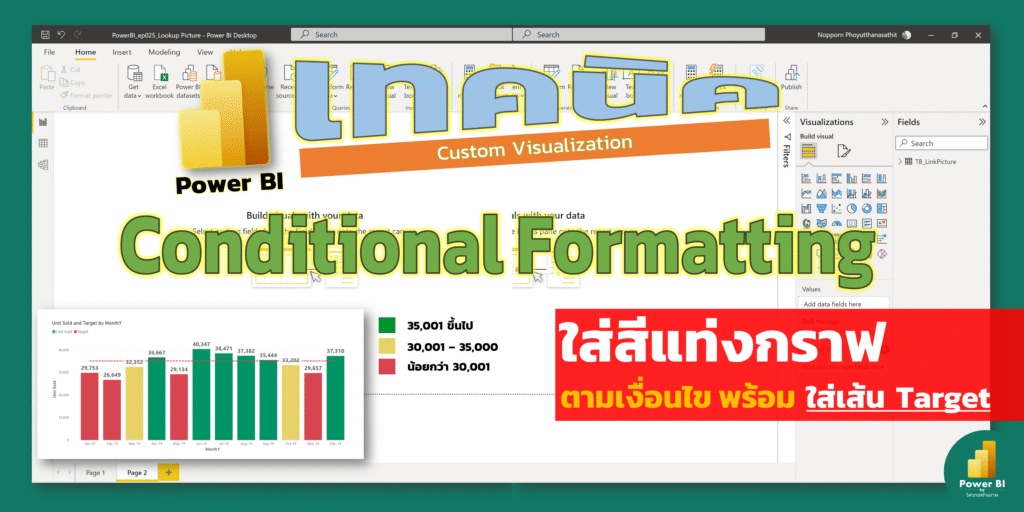
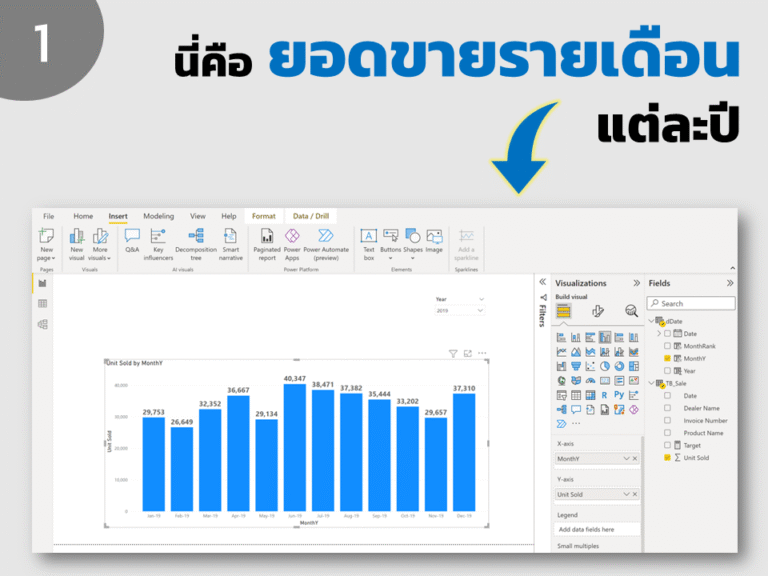
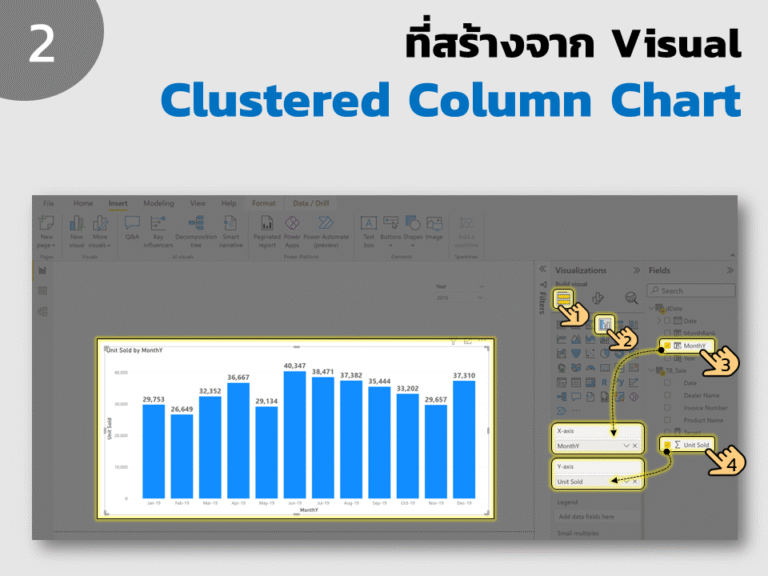
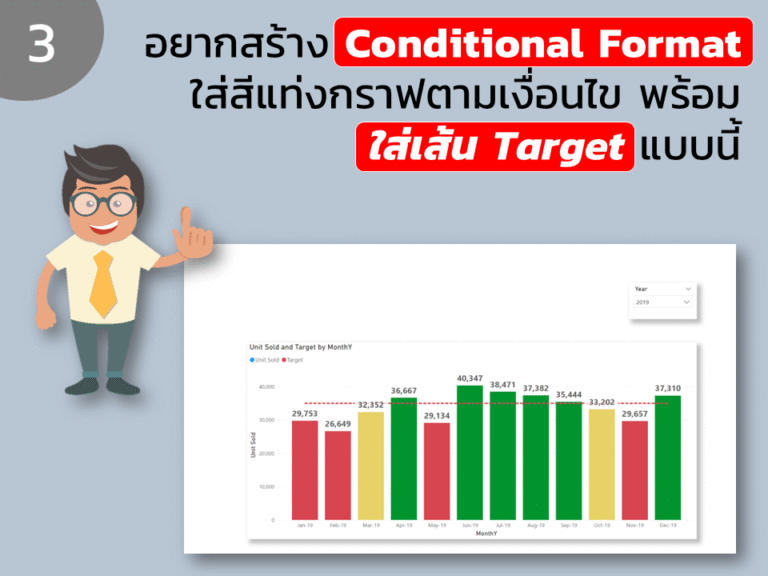
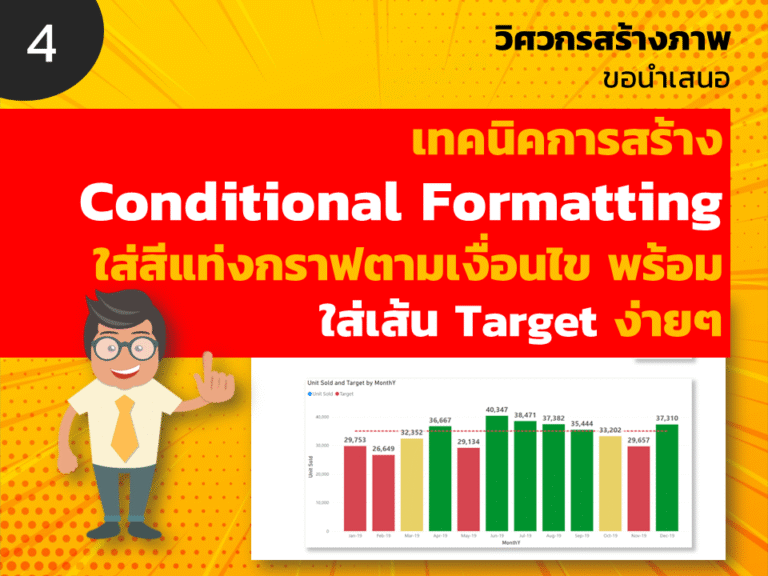
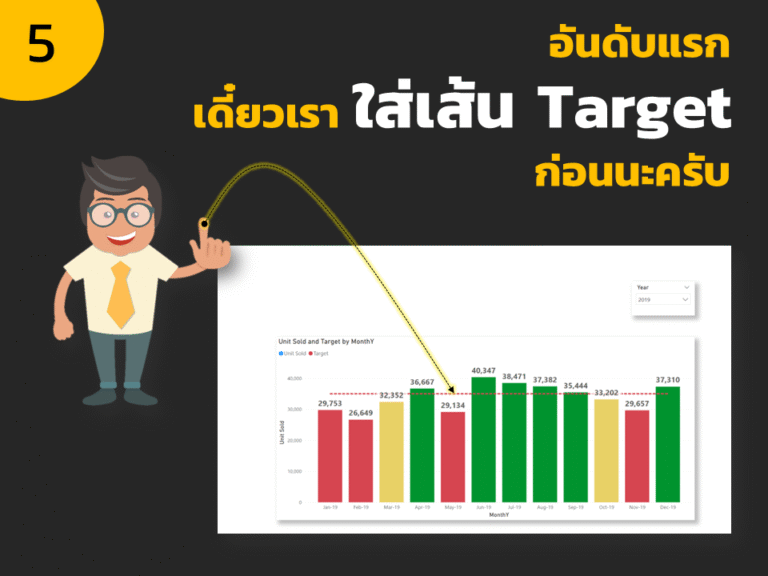
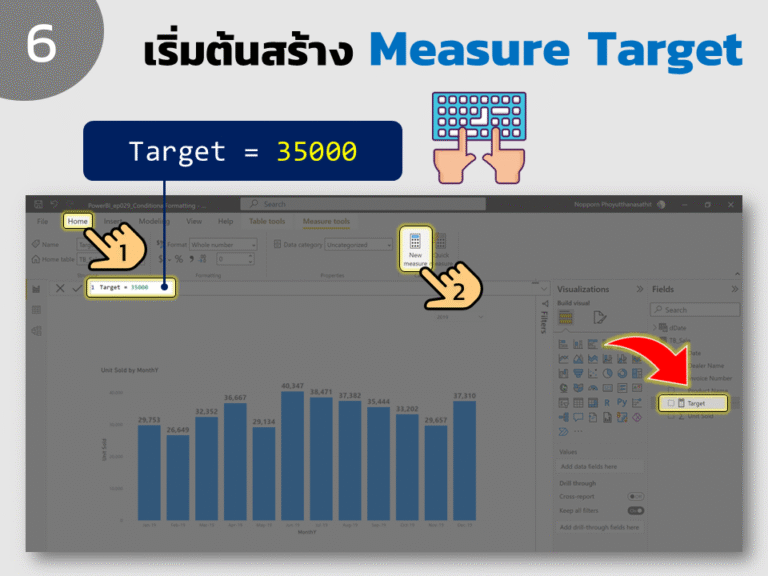
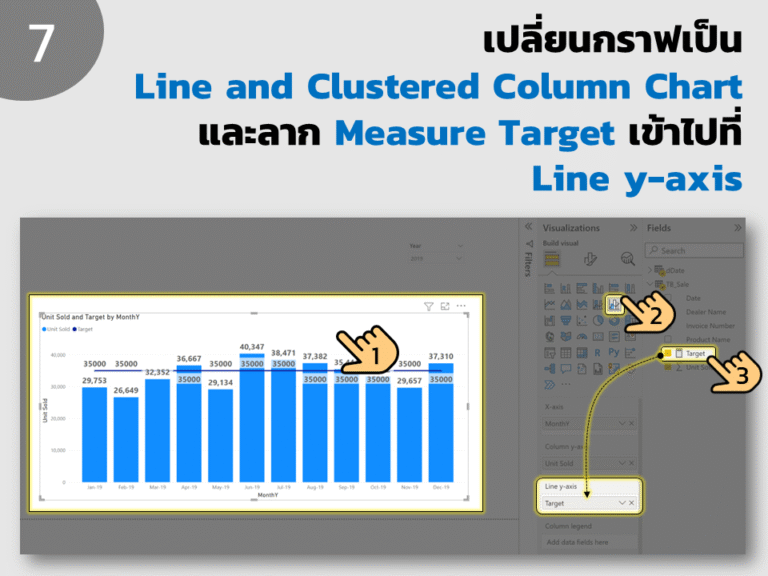
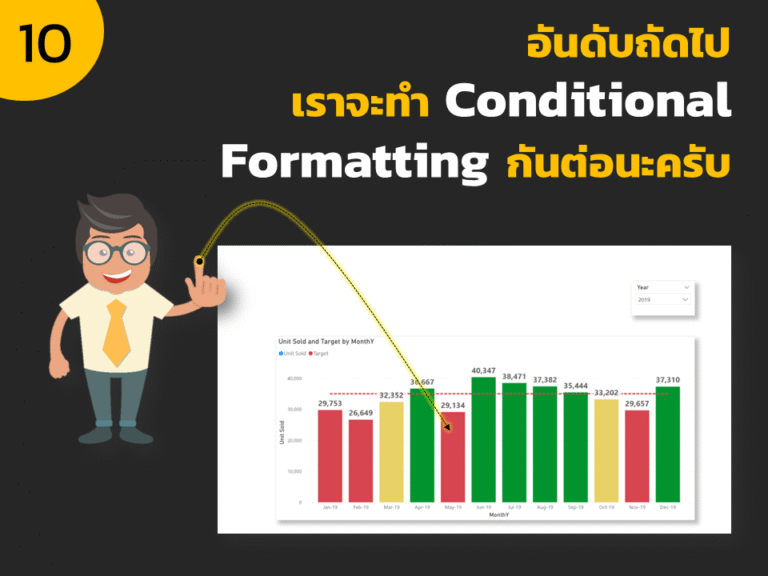
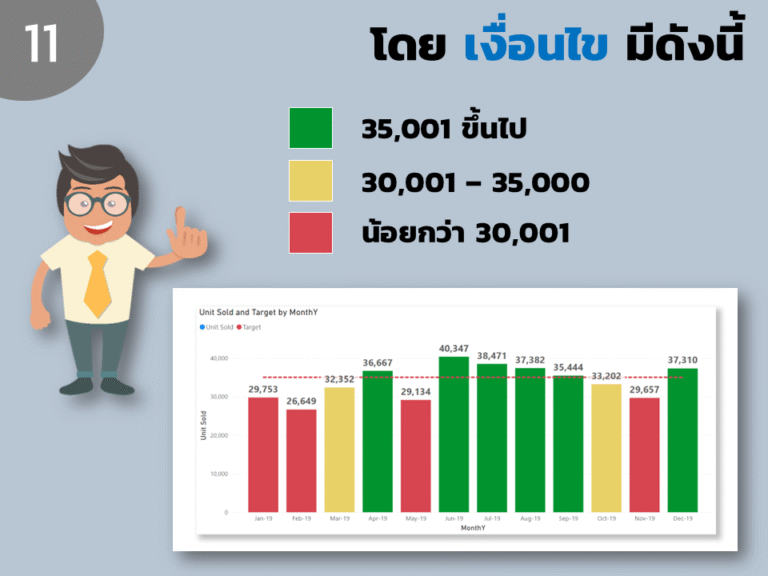
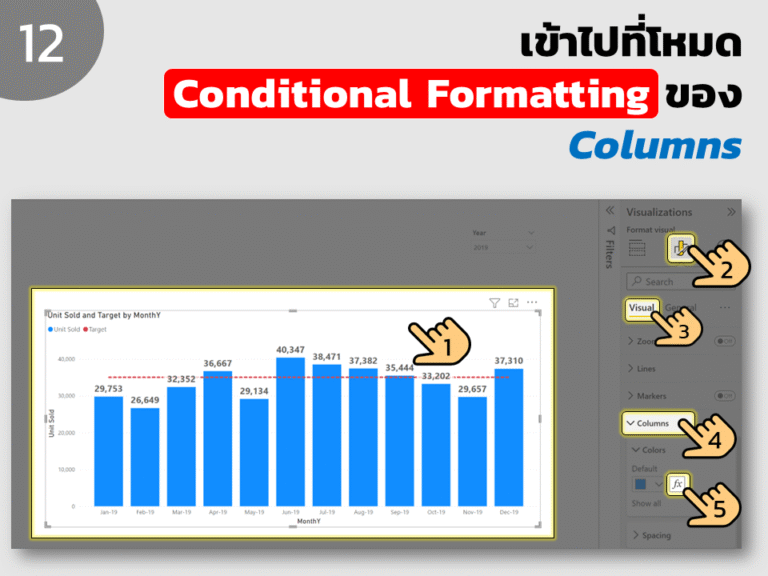
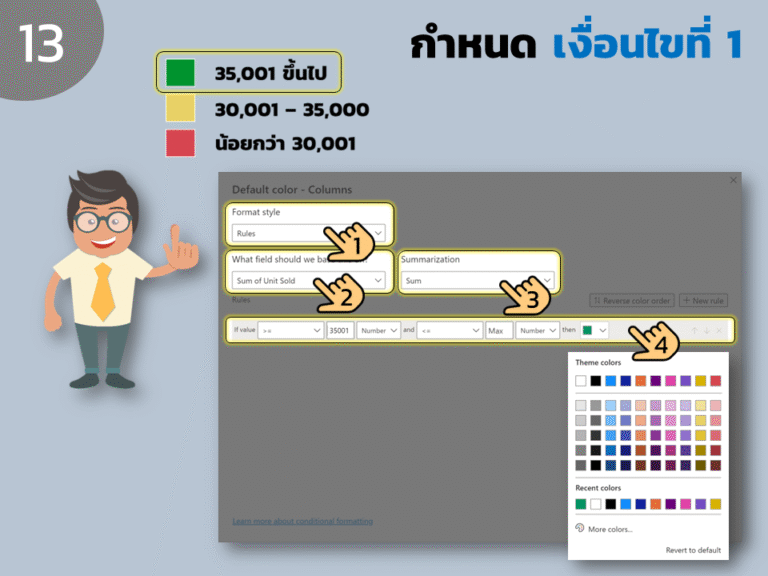
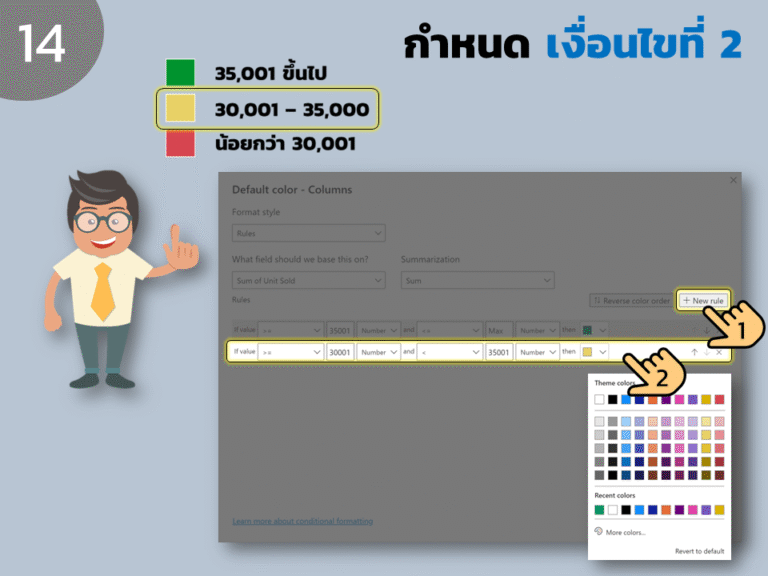
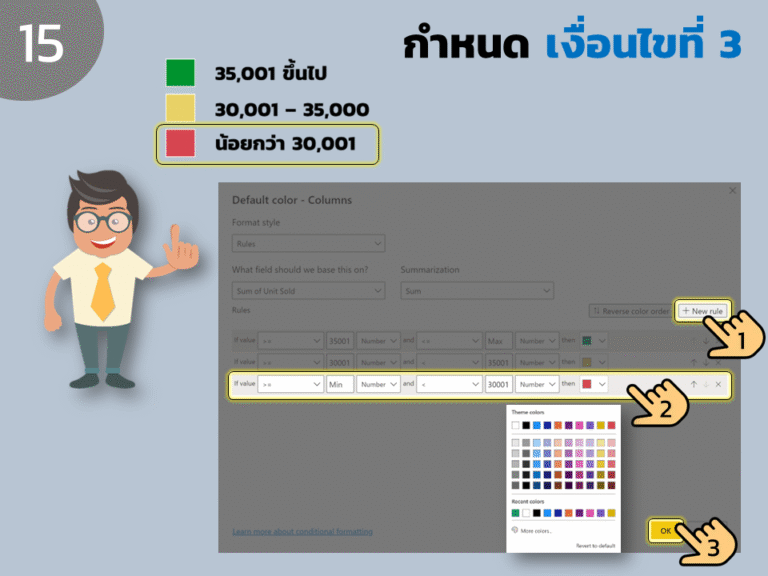
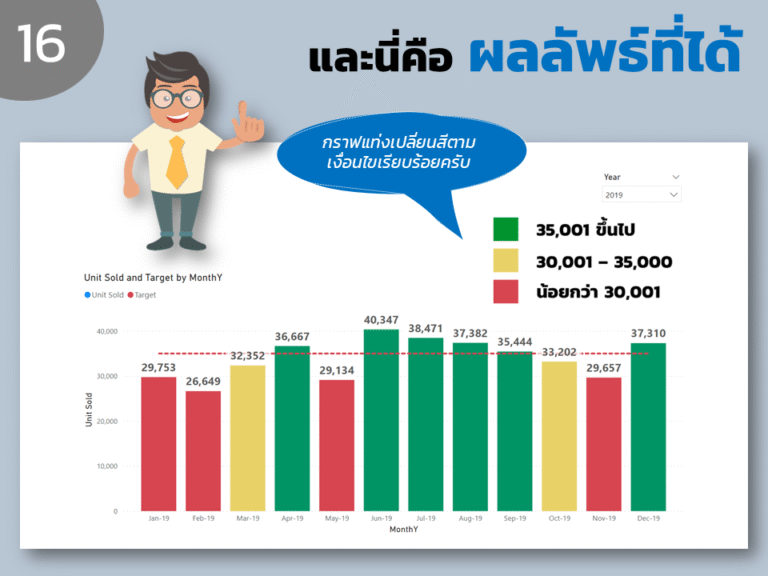
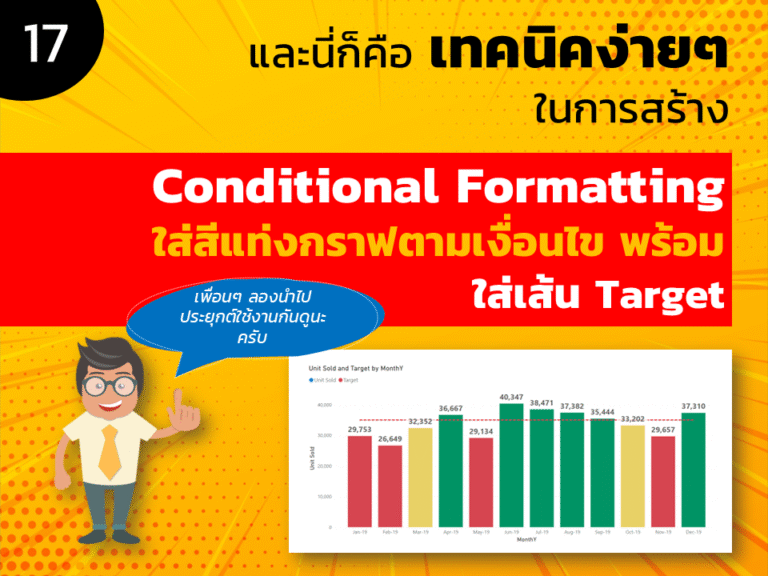
Power BI Conditional Formatting: ใส่สีแท่งกราฟตามเงื่อนไข + เส้น Target 31 ส.ค. 📥 คลิกลิ้งค์นี้เพื่อโหลดไฟล์ตัวอย่าง .pbix ในการสร้าง Dashboard หรือรายงานด้วย Power BI สิ่งสำคัญไม่ใช่เพียงการนำข้อมูลมาแสดง แต่คือการทำให้ผู้ใช้ มองแล้วเข้าใจได้ทันที ว่าข้อมูลนั้นกำลังบอกอะไรกับเรา หนึ่งในเทคนิคที่ช่วยให้การวิเคราะห์ชัดเจนยิ่งขึ้นก็คือ👉 Conditional Formatting หรือการใส่สีแท่งกราฟตามเงื่อนไข เช่น ยอดขายที่ต่ำกว่าเป้าให้เป็นสีแดง, อยู่ในช่วงใกล้เคียงเป้าให้เป็นสีเหลือง และถ้าสูงกว่าเป้าชัดเจนก็ให้เป็นสีเขียว นอกจากนี้ยังสามารถใส่ เส้น Target Line ลงไปในกราฟเพื่อเปรียบเทียบกับเป้าหมายได้ทันที ทำให้ผู้บริหารหรือทีมงานสามารถตัดสินใจได้เร็วขึ้น โดยไม่ต้องเสียเวลามองตัวเลขทีละช่อง ในบทเรียนนี้ คุณจะได้เรียนรู้เทคนิคการ✅ ตั้งเงื่อนไขการใส่สีแท่งกราฟ✅ เพิ่มเส้น Target Line ลงใน Visualization✅ ทำให้รายงานดูมืออาชีพและตอบโจทย์ทางธุรกิจมากยิ่งขึ้น 📝 บทสรุปส่งท้ายบทเรียน การใช้ Conditional Formatting และ เส้น Target Line ใน Power BI ช่วยให้รายงานไม่ใช่แค่สวยงาม แต่ยัง สื่อสารข้อมูลได้ชัดเจน และ ช่วยผู้บริหารตัดสินใจได้เร็วขึ้น เพราะเพียงแค่เหลือบมองก็รู้ทันทีว่ายอดขายหรือผลการทำงานอยู่ในระดับไหนเมื่อเทียบกับเป้าหมาย เมื่อคุณสามารถปรับแต่งกราฟให้ตอบโจทย์การใช้งานจริงได้แบบนี้ รายงานที่สร้างขึ้นก็จะกลายเป็น เครื่องมือวิเคราะห์เชิงกลยุทธ์ ไม่ใช่แค่ตัวเลขธรรมดาอีกต่อไป 🚀 แล้วพบกันในบทเรียนถัดไปครับขอให้คุณทำงานง่ายขึ้น สนุกขึ้น และมีเวลาไปทำสิ่งที่สำคัญกว่า!ขอบคุณครับ 🙏😊 📦 พร้อมยกระดับการจัดการข้อมูลของคุณให้ “เร็วขึ้น ง่ายขึ้น และดูโปรขึ้น” แล้วหรือยัง? ตอนนี้คุณอาจเริ่มต้นรู้จักการจัดการข้อมูลใน Excel มาบ้างแล้วไม่ว่าจะเป็นการใช้สูตร ฟิลเตอร์ หรือ Pivot Table แต่ Power Query จะพาคุณไปอีกขั้น! ✅ รวมข้อมูลจากหลายไฟล์ หลายชีต ได้แบบอัตโนมัติ✅ ล้างข้อมูลซ้ำ ซ่อนค่าว่าง หรือแปลงรูปแบบข้อมูลได้ในไม่กี่คลิก✅ สร้างขั้นตอนทำความสะอาดข้อมูลที่ “อัปเดตได้เอง” เมื่อมีข้อมูลใหม่✅ เชื่อมโยงข้อมูลจาก Excel, CSV, Web, หรือแม้แต่ Google Sheets ได้อย่างมืออาชีพ หลักสูตร Excel Power Query คือคำตอบที่จะเปลี่ยนวิธีจัดการข้อมูลของคุณไปตลอดกาลเราเจาะลึกทุกเทคนิคที่คนทำงานสายวิเคราะห์ต้องรู้ พร้อม Workshop ที่คุณทำตามได้จริงทันที 📌 จาก “ผู้ใช้งาน Excel ทั่วไป” → สู่ “ผู้เชี่ยวชาญด้านการจัดการข้อมูล” คลิกดูรายละเอียดคอร์สต่อได้เลยครับ 👇📎 Excel Power Query – ดูรายละเอียดหลักสูตร เจาะลึกการใช้งาน DAX Functions: SUMX เทคนิคการใช้งาน Power BI: Visual KPI